
チャットログを見る
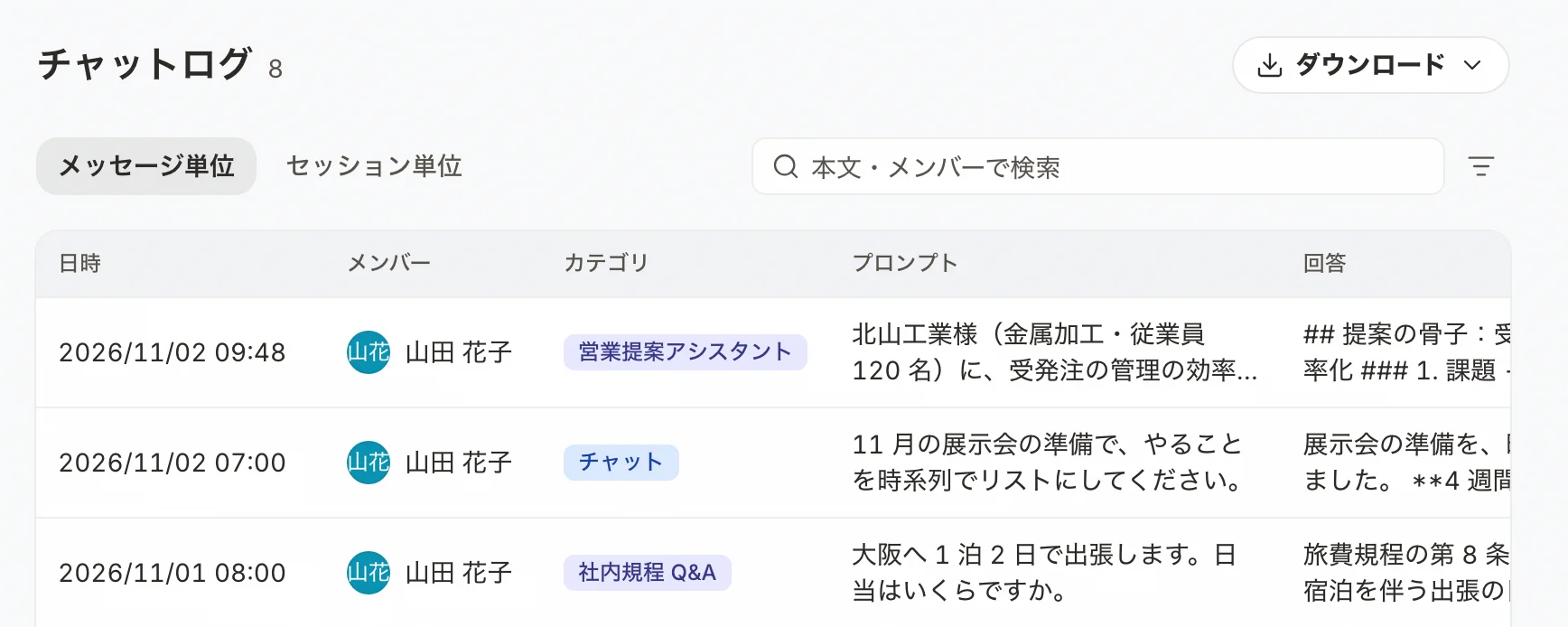
管理メニューの「チャットログ」では、組織のメンバーのチャットのやり取りを見て、絞り込んだり書き出したりできます。
手順
- 左のサイドバーの「管理」を押す。
- 管理メニューの「運用」の「チャットログ」を押す。
- 「表示単位」で「メッセージ単位」か「セッション単位」を選ぶ。
- 一覧の行を押して、中身を開く。
「メッセージ単位」では、1 回の質問と回答ごとに並びます。行を押すと、プロンプトと回答の全文、使ったモデルとツール、添付ファイル、参照したファイルが見られます。「セッション単位」では、会話ごとに並び、行を押すとその会話のやり取りを順に見られます。
検索欄に言葉を入力すると、本文やメンバーで探せます。検索欄の右の絞り込みのアイコン(「絞り込み」)では、「期間」「フィードバック」「エージェント」で絞り込めます。効いている絞り込みは、検索欄の下に並びます。外すときは、その条件の × を押すか、「すべて解除」を押します。
書き出す
画面の右上の「ダウンロード」を押し、次の 4 つから選びます。
メモ
名前の表示・「ダウンロード」・「チャットログを削除」は、管理メニューの権限で出し分けます。組織管理者は、はじめはすべて使えます。エージェントの所有者と編集者も、そのエージェントの会話だけをこの画面で見られます(名前は伏せて表示)。
チャットログを削除する
「メッセージ単位」で行を押し、詳細の上の「チャットログを削除」を押します。必要なら理由を入力し、「削除する」を押すと、そのチャットログが完全に削除されます。
注意
削除したチャットログは元に戻せません。そのチャットに添付されたファイルも一緒に削除されます。