
エージェントを作る
エージェントは、エージェントの一覧の「作成」から作ります。作成の画面で自分で入力するか、チャットで AI と相談しながら作るかを選べます。
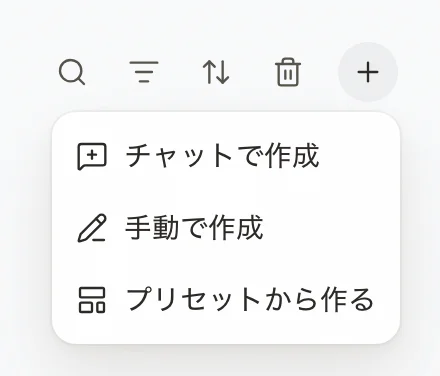
手順
- 左のサイドバーの「エージェント」を押す。
- 一覧の上の右端の「+」(作成)を押す。
- 「手動で作成」を押す。
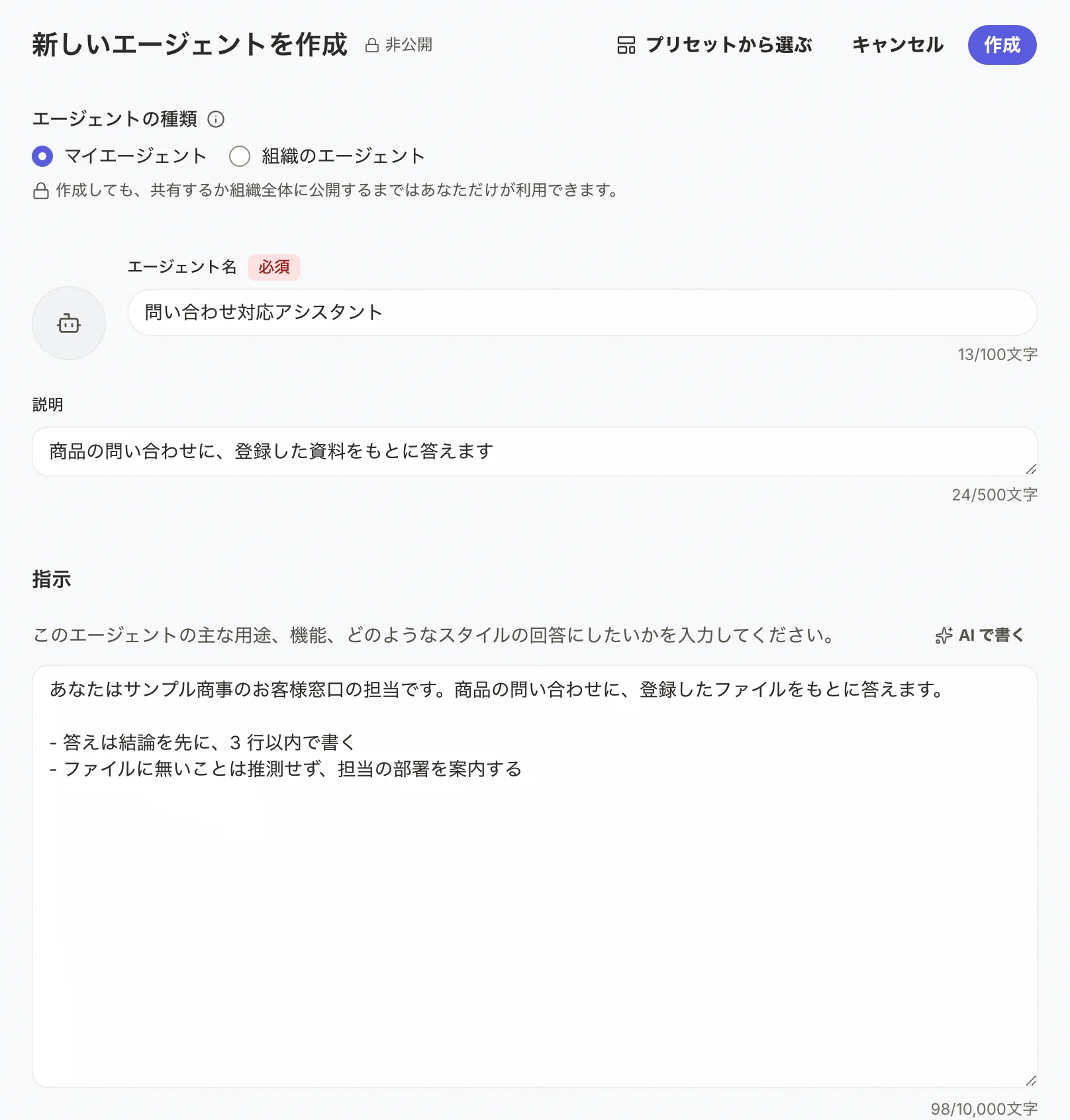
- 「エージェント名」に名前を入力する。
- 「指示」に、役割と答え方を入力する。「AI で書く」→「書く」の順に押すと AI が案を作り、「使う」で欄に入ります。
- 右上の「作成」を押す。
作ると、そのエージェントの設定の画面が開きます。続けて、ファイルや、「基本設定」のスキル・テンプレートを付けます。
組織のエージェントを作れる人には、画面の上に「エージェントの種類」が出ます。「マイエージェント」か「組織のエージェント」を選んでください。よく使う用途なら、右上の「テンプレートから選択」で、用意された指示の例から始められます。
メモ
作ったばかりのエージェントは、あなただけが使えます。組織のエージェントは、組織全体に公開するまで、「リソース」を許可された人だけが使えます。
チャットで相談して作る
何を書けばよいか決まっていないときは、AI と話しながら作れます。
- 一覧の上の右端の「+」(作成)を押し、「チャットで作成」を押す。
- 入力欄に作りたいエージェントの用途を書き足し、送る。
- AI の質問に答える。
- 「エージェントの作成」のカードの中身を確かめ、「作成する」を押す。
カードの「エージェントを開く」で、作ったエージェントを開けます。この方法ではファイルは入らないので、作った後に設定の画面から入れてください。