
コネクタをつなぐ
コネクタで自分のアカウントのサービスをつなぐと、チャットで AI がメールや予定、ファイルなどを読み書きできるようになります。
- 接続するコネクタのタブで押す
- ログインサービスの画面で許可
- チャットで使う「+」から選ぶ
AI は、あなたのアカウントの権限でサービスを使います。
コネクタのタブで「接続する」を押し、サービスの画面でログインして許可します。つないだ後は、チャットの「+」から使えます(Google ドライブは「ファイルを追加」、ほかは「コネクタ」)。
手順
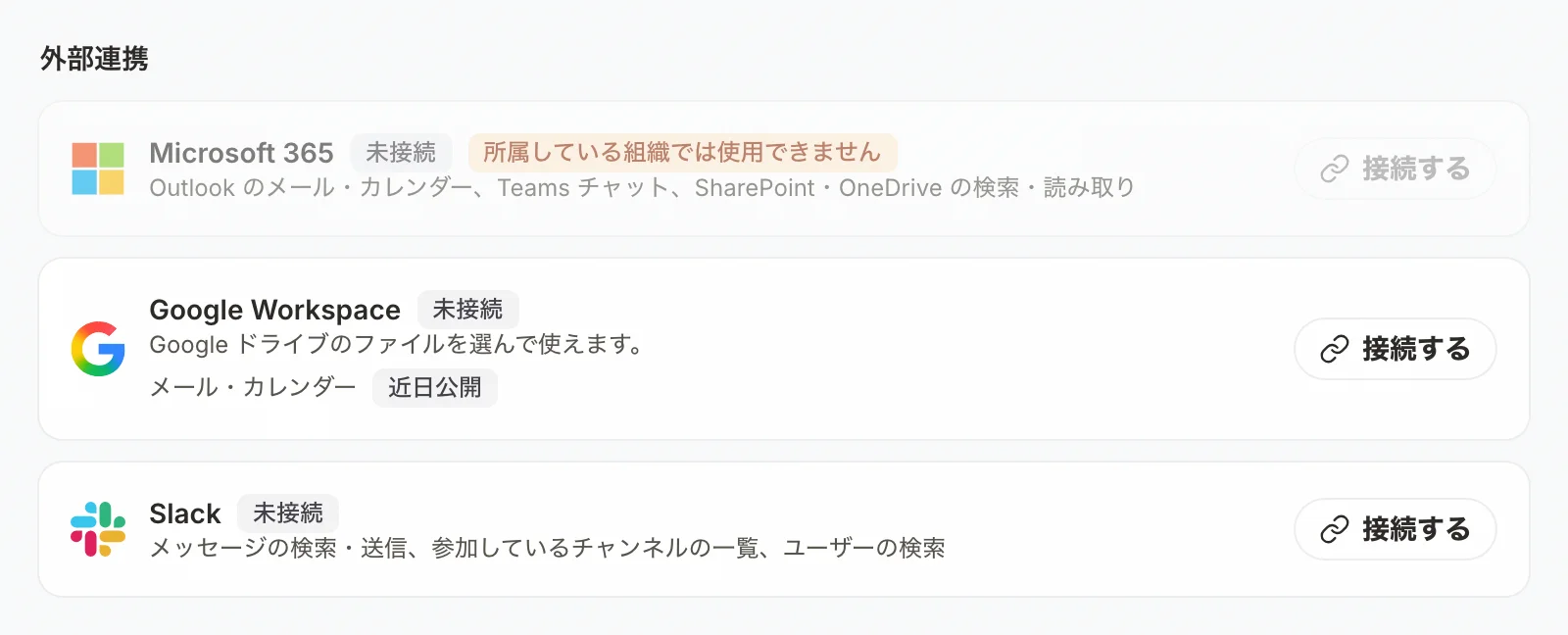
- 左のサイドバーの「カスタマイズ」を押し、「コネクタ」のタブを押す。
- つなぐサービスのカードで「接続する」を押す。
- 開いたサービスの画面で、自分のアカウントでログインし、ナレナビへのアクセスを許可する。
- ナレナビに戻り、カードに「接続済み」と出ていることを確かめる。
チャットの「+」の「コネクタ」で「コネクタを追加」(つないだ後は「コネクタを管理」)を押しても、このタブが開きます。
つなげるサービス
このほかに、組織が使えるようにしたサービスが並ぶことがあります。
Google Workspace は「+」の「コネクタ」には出ません。つないだ後は「ファイルを追加」から Google ドライブのファイルを選びます(ファイルを添付する)。
使い方を変える・やめる
つないだサービスの「自動選択」を入れると、AI が必要と判断したときに自分で使います。切ると、チャットの「+」で選んだときだけ使います。つなぐのをやめるときは「解除」を押します。
メモ
カードに「所属している組織では使用できません」と出ることがあります。Microsoft 365 は、組織管理者が組織の接続を済ませると使えます(組織のコネクタを設定する)。ほかのサービスで出るときは、組織管理者に相談してください。「再接続が必要」と出たら「再接続」を押します。
注意
「ポップアップがブロックされました」と出たら、ブラウザでこのサイトのポップアップを許可し、もう一度「接続する」を押してください。