
エージェントにファイルと優先ファイルを入れる
エージェントに入れたファイルは、AI が質問に合う所を探して答えに使います。優先ファイルに選んだファイルは、質問の内容にかかわらず、AI がいつも読んでから答えます。
手順
作った直後で設定の画面が開いていれば、手順 3 から始めます。
- エージェントの一覧で、エージェントの右の「…」を押す。
- 「設定」を押す。
- 左の列の「ファイル」を押す。
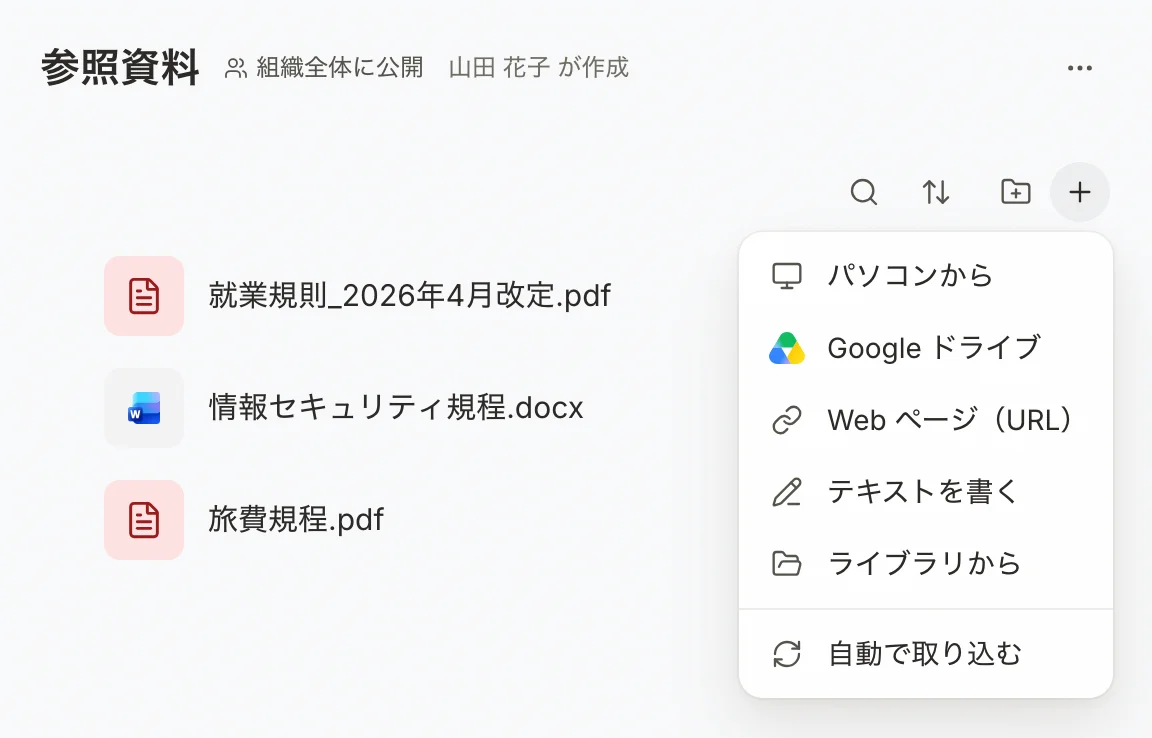
- ファイルの一覧の上の「+」(ファイルを追加)を押す。ファイルがまだ無いときは、真ん中の「ファイルを追加」でも同じです。
- 入れ方を選び、画面に従ってファイルを選ぶ。
入れ方は、「パソコンから」「Google ドライブ」「SharePoint」「OneDrive」「Web ページ(URL)」「テキストを書く」「ライブラリから」です。組織で使えないドライブは出ません。
- 「ライブラリから」で入れたファイルはコピーです。後でライブラリ側を直しても反映されません。
- メニューの下の「自動で取り込む」では、ドライブのフォルダを登録し、新しいファイルを自動で取り込みます。
追加したファイルは、「取り込み中」の間は答えに使われません。
優先ファイルを選ぶ
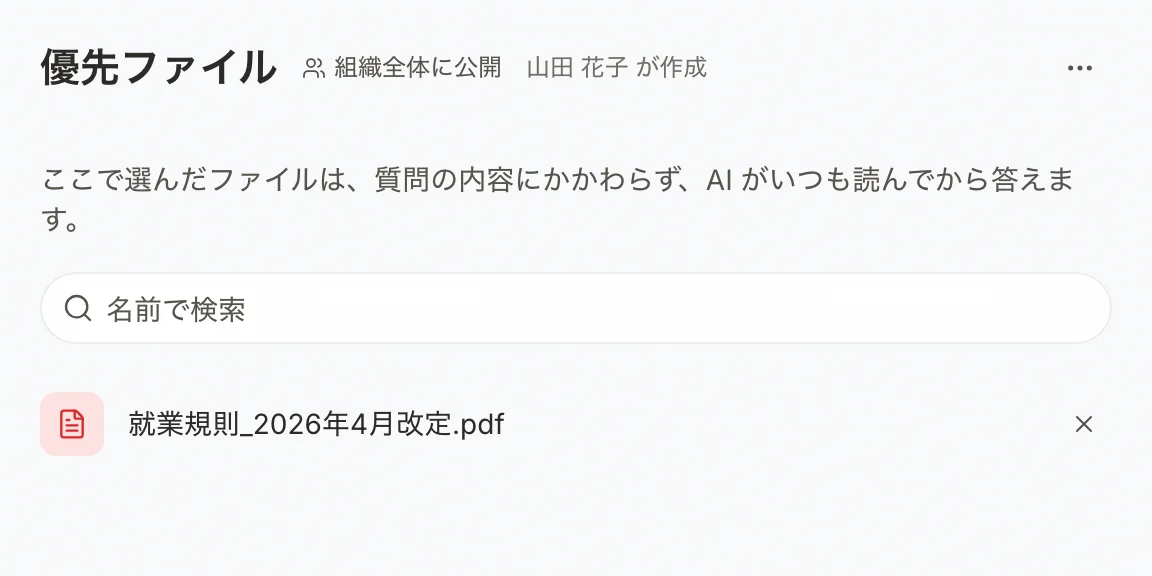
- 左の列の「ファイル」の下の「優先ファイル」を押す。
- 検索欄にファイル名を入力し、出てきた候補を押す。
選んだ時点で保存されます。外すときは、一覧のファイルの右の「×」を押します。優先ファイルに選べるのは、このエージェントに入れて取り込みが終わったファイルです。
注意
閲覧者も、回答と引用を通してファイルの中身を目にします。見せたくない資料は入れないでください。