
ライブラリのファイルを探して開く
ライブラリの一覧からファイルを探して開くと、中身を見たり、ダウンロードしたりできます。
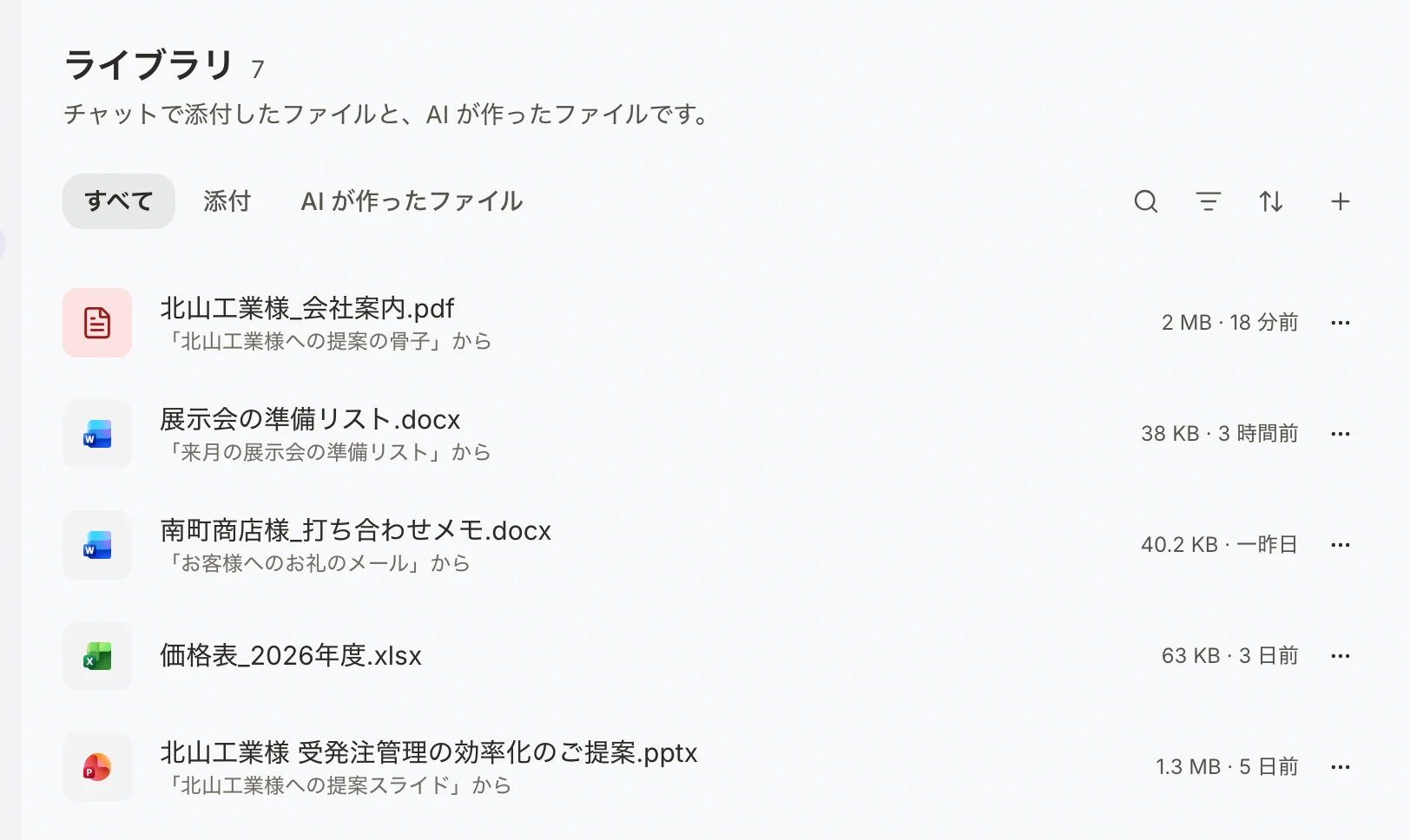
一覧には、ファイルの名前と、元の会話の名前(「〇〇から」)、サイズ、更新日が並びます。
手順
- 画面の左のサイドバーの「ライブラリ」を押す。
- 上の「すべて」「添付」「AI が作ったファイル」から、見たい種類を選ぶ。
- 右上の「検索」で名前を入力するか、「絞り込み」で種類と更新日を選ぶか、「並び替え」で並びを選ぶ。
- 開きたいファイルの行を押す。
- 開いた画面の上のボタンで、ダウンロードなどの操作をする(下の表を見る)。
右上の「検索」「絞り込み」「並び替え」は、アイコンだけのボタンです。マウスのポインターを合わせると、名前が出ます。「並び替え」では「新しい順」「古い順」「名前順」から選べます。
ファイルを開くと、画面いっぱいにファイルの中身が表示されます。複数ページのファイルは、ページを送って読めます。
開いた画面のボタン

一覧のファイルの右の「…」からも、開かずに「チャットを開始」「ダウンロード」「元の会話を開く」を選べます。
メモ
以前ライブラリに保存したファイルは、「…」の「削除」で消せます。