
テンプレートを作る
ふだん使っている Word・Excel・PDF などの見本を登録すると、チャットで同じ体裁の資料を作れるテンプレートになります。
テンプレート見本のファイル
- Word・Excel体裁のまま差し込む
- PDF・画像レイアウトを再現する
- PowerPointスライドのデザインに
Word・Excel は「元のファイルの体裁をそのまま使う」、PDF・画像は「レイアウトを再現して作り直す」で取り込みます。PowerPoint はスライドのデザインになります(「スライドのデザインを選ぶ」)。
作ったテンプレートは、チャットの「ファイルを作る」で、Word は「文書」、Excel は「表」、PDF・画像は「帳票」を選ぶと並びます。
手順
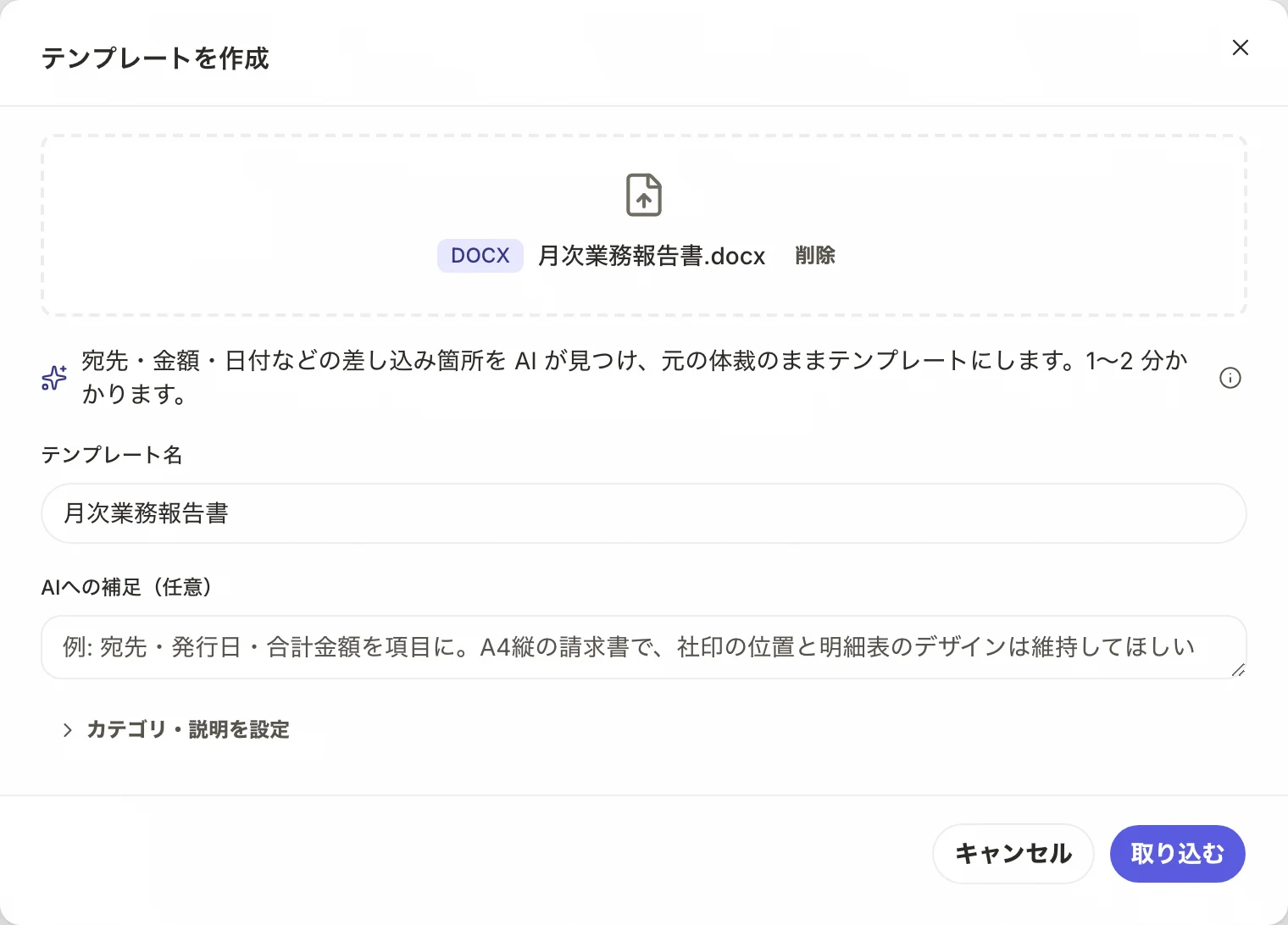
- 左のサイドバーの「カスタマイズ」を押し、「テンプレート」のタブを押す。
- 右上の「+」(作成)を押し、「アップロード」を押す。
- 見本のファイルを枠にドロップするか、枠を押して選ぶ。
- 「テンプレート名」を確かめる。残したい体裁があれば「AIへの補足(任意)」に入力する。
- 「取り込む」を押す。
取り込みには 1〜2 分かかります。終わるとテンプレートの画面が開きます。シートが複数ある Excel では、「取り込む」の後に「テンプレート化するシート」が出ます。使うシートを選び、「このシートを取り込む」を押します。
Google ドライブ・SharePoint・OneDrive のファイルも選べます。ファイルの枠の下の「またはクラウドから取り込む」を押します(組織が使えるようにしているときだけ出ます)。
ヒント
差し込みたい箇所に実際の値が入った完成版のファイルを選ぶと、AI が差し込み箇所を見つけやすくなります。
差し込み項目を整える
Word・Excel のテンプレートでは、AI が見つけた宛先・金額・日付などの箇所が「差し込み項目」に並びます。チャットで資料を作るとき、AI が会話の内容をここへ入れます。
- 「差し込み項目」で、各項目の「ラベル」と「種別」を確かめ、直したら「保存」を押す。
- 足りない項目があれば、「足りない項目を追加」の欄に入力し、「不足項目を提案してもらう」を押す。
- 提案された項目の「追加」を押す。