
エージェントの回答を Teams・Slack に送る
エージェントの回答に満足できないとき、質問と回答を Teams や Slack へ送り、人に答えてもらえます。送り先のチャネルを登録しておくと、送るときに最初に出て、回答のもとにもなります。
- 質問するエージェントのチャットで
- 回答を読む足りないと感じたら
- 人に送るTeams・Slack で答える
組織で Teams か Slack が使えるとき、エージェントのチャットの回答の下に送るボタンが出ます。閲覧者も送れます。
回答を送る
- 回答の下の Teams のアイコン(「Teamsに送信」)か Slack のアイコン(「Slackに送信」)を押す。
- 「送信先」で送り先を選ぶ。Slack では「チャンネルを選択」から選びます。
- 「送信」を押す。
送り先は、登録したチャネルのほか、ほかのチャネルも選べます。Teams では個人チャットにも送れます。「匿名で送信」を選ぶと、送った人の名前を載せません。
送り先のチャネルを登録する(編集者)
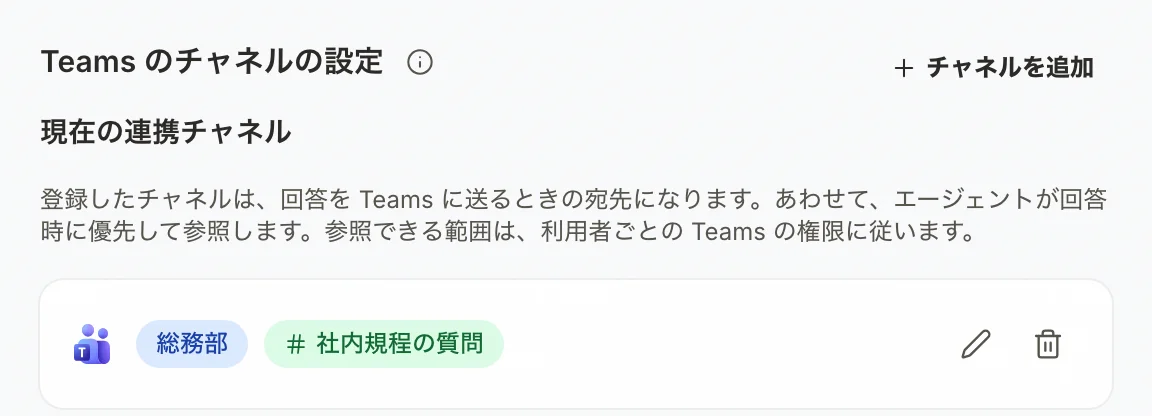
- エージェントの一覧で、エージェントの右の「…」を押す。
- 「設定」を押す。
- 左の列の「その他」を押す。
- 「Teams のチャネルの設定」の「チャネルを追加」を押す。
- 「チーム検索」でチームを、「チャネル検索」でチャネルを選ぶ。
- 「追加して保存」を押す。
初めてのときは、手順 4 の後に「Teams に接続する」を押し、Microsoft のアカウントでログインします。Slack も「Slack のチャネルの設定」の「チャネルを追加」から同じように登録します。初めてのときは「Slack に接続する」を押します。Slack で登録できるのはパブリックチャネルだけです。
メモ
「その他」が出ないときは、組織で Teams も Slack も使えない状態です。組織管理者に「コネクタ」の設定を頼んでください。