
スキルを作る・探す
スキルは、くり返す作業の手順を書いておき、チャットで呼び出して AI にそのとおり進めてもらうものです。このページでは、スキルの作り方と、ほかの人が作ったスキルの探し方を説明します。
スキル作業の手順
- チャットで作成AI が会話から下書き
- 手動で作成画面で手順を書く
- 探索公式・組織・共有から選ぶ
作り方は「チャットで作成」と「手動で作成」の 2 つです。公式のスキルや共有されたスキルは「探索」から探します。
スキルは作業の進め方を決めます。できあがる資料の見た目は、テンプレートとデザインで決めます(テンプレートを作る)。
チャットで作る
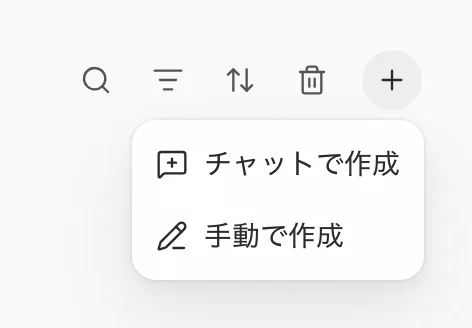
- 左のサイドバーの「カスタマイズ」を押す。
- 「スキル」のタブで、右上の「+」(作成)を押す。
- 「チャットで作成」を押す。
- 開いたチャットの入力欄に、スキルにしたい作業を入力して送る。
- AI が出した「スキルの作成」のカードで手順を確かめ、「作成する」を押す。
いま話している会話をそのままスキルにしたいときは、その会話の入力欄に「@スキルを作る」と入力し、出てきた「スキルを作る」を押して頼みます。
画面で作る
- 「スキル」のタブで、右上の「+」(作成)を押し、「手動で作成」を押す。
- 「タイトル」と「説明」を入力し、「カテゴリ」を選ぶ。
- 「作成」を押す。
- 開いた「内容」のタブで、右の欄に手順を入力する(左の一覧で選ばれている「SKILL.md」が、手順を書くファイルです)。
- 「改訂を保存」を押す。
保存するたびに改訂が 1 つ増え、前の改訂に戻せます。
AI は「説明」を読んで、使うスキルを選びます。何をするスキルか、いつ使うかを書いてください。手順と一緒に読ませたい短い決まりや見本は、「内容」のタブの「追加」から足せます。ここでテンプレートを付けると、このスキルで作る資料にいつも同じ体裁を使えます。
試して直す
スキルの画面の右上の「チャットで使う」を押すと、そのスキルを付けたチャットが開きます。直したいときは「チャットで編集」を押し、直したい点を入力します。AI が出す変更案のカードで「変更する」を押すと、新しい改訂になります。
公式・共有のスキルを探す
- 「スキル」のタブの上で「探索」を押す。
- カテゴリか「新しいスキル」の一覧から、スキルを押して中身を見る。
- 自分用に直して使いたいときは、「自分のものに追加」を押す。
「自分のものに追加」を押すと、そのスキルの写しが「自分のもの」に並び、自由に直せます。ナレナビが用意した公式のスキルは、そのままでは直せません。