
招待メールを変える
招待メールの件名と本文を書き換えると、保存した後に送る招待から、新しい文面で届きます。
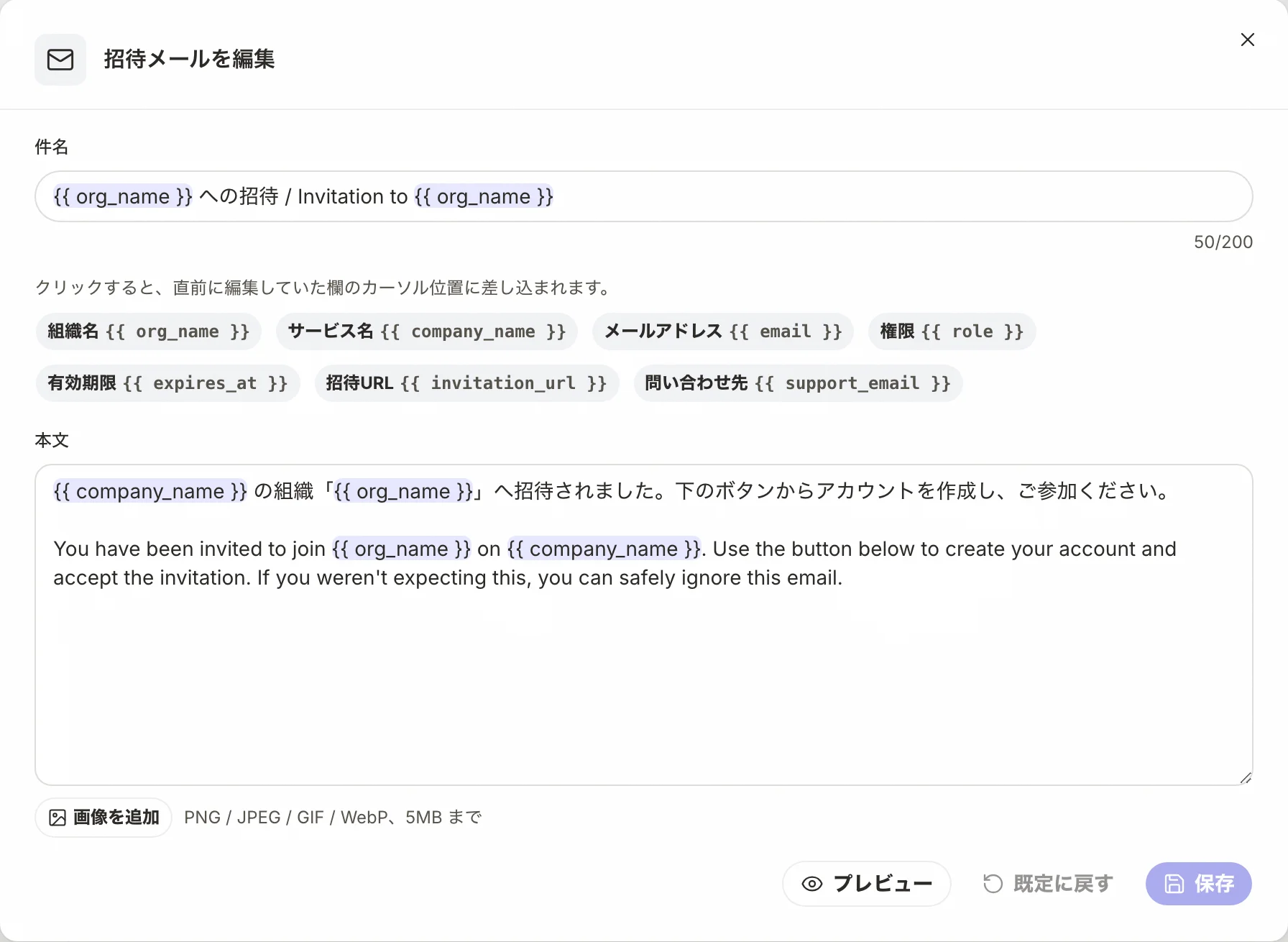
手順
- 左のサイドバーの「管理」を押す。
- 管理メニューの「組織」の「招待メール」を押す。
- 「件名と本文」の右の「編集」を押す。
- 「件名」と「本文」を書き換える。
- 相手ごとに変わる値(組織名・有効期限など)を入れたい所にカーソルを置き、差し込みの一覧から項目を押す。
- 画像を入れるときは「画像を追加」を押し、画像ファイルを選ぶ。
- 「プレビュー」を押し、届くメールの見た目を確かめる。
- 「保存」を押す。
差し込みの項目には、「組織名」「メールアドレス」「権限」「有効期限」「招待URL」などがあります。送るときに、招待する相手ごとの値に置き換わります。
画像は PNG・JPEG・GIF・WebP の形式が使えます。画像ごとに代替テキストとリンク先の URL を付けられます。
メモ
書き換えられるのは、件名と、本文の文章と画像だけです。ロゴ・見出し・登録のボタン・フッターは変わりません。
元の文面に戻すときは、編集の画面の「既定に戻す」を押してから「保存」を押します。
ヒント
1 回の招待だけ文面を変えることもできます。「メンバーを招待」の画面の「招待メールを確認・編集」を開いて書き換えると、組織の既定は変わりません。