
リソースを管理する
管理メニューの「リソース」では、組織のエージェント・スキル・テンプレート・デザインを確かめて整理できます。作った人にかかわらず、組織のすべてが並びます。
リソース組織の全体
- エージェント利用統計・共有・編集履歴
- スキル組織の全スキル
- テンプレート組織の全テンプレート
- デザインスライドのデザイン
- 退出したメンバー残ったマイファイル
画面の上の「エージェント」「スキル」「テンプレート」「デザイン」「退出したメンバーのファイル」で、見る種類を切り替えます。
所有者を移転する
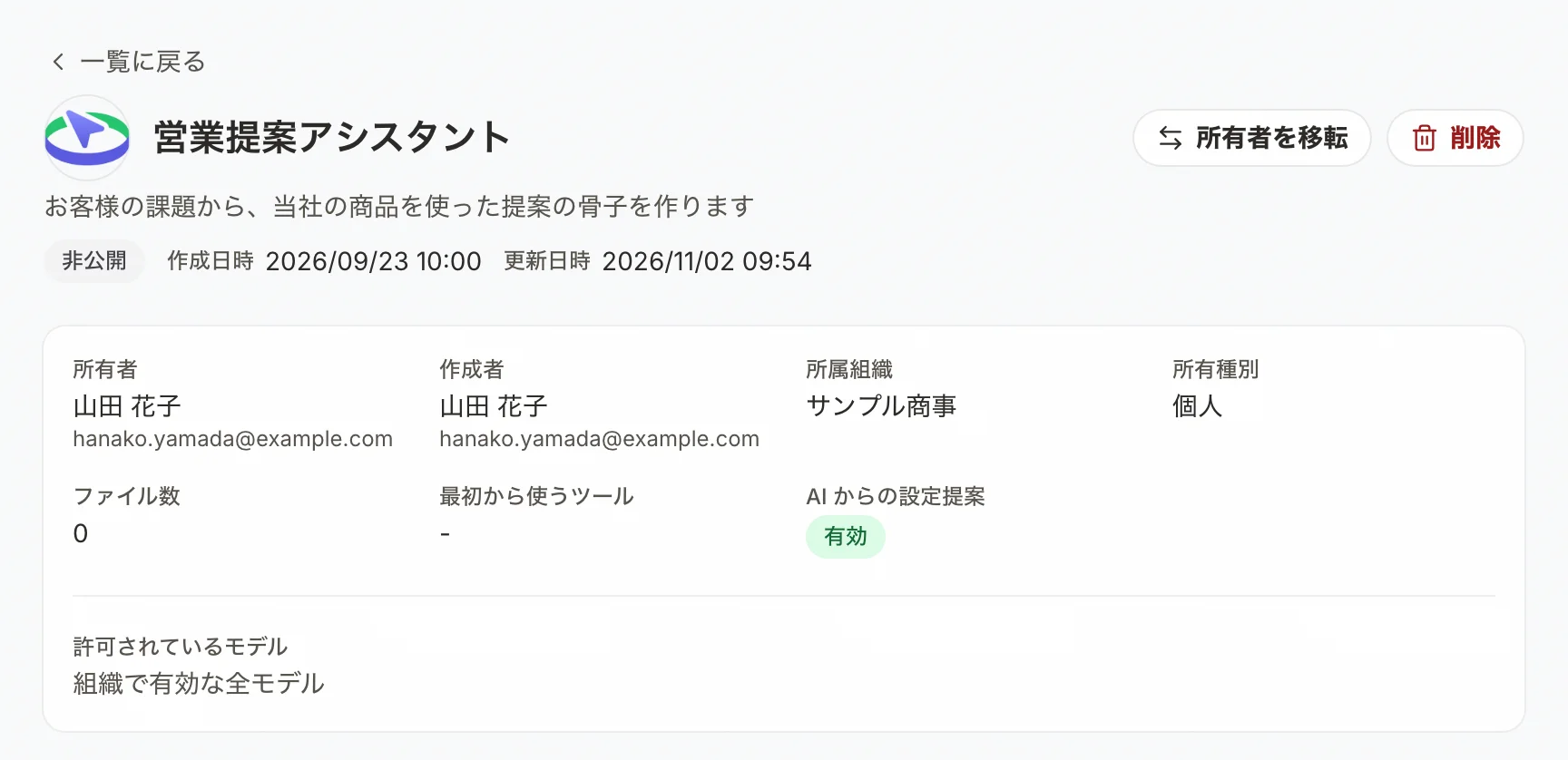
- 左のサイドバーの「管理」を押す。
- 管理メニューの「運用」の「リソース」を押す。
- 画面の上で、エージェント・スキル・テンプレート・デザインのどれかを選び、一覧の行を押す。
- 詳細の画面の右上の「所有者を移転」を押す。
- 「別のメンバーへ」か「組織へ」を選ぶ。
- 「別のメンバーへ」のときは、移転先のメンバーを検索して選ぶ。
- 「移転する」を押す。
どちらへ移しても、公開範囲と個別の共有はそのまま引き継がれます。
エージェントの中身を確かめる
エージェントの詳細の画面には、「利用統計」「設定」「ファイル」「チャットログ」「共有」「編集履歴」のタブがあります(「チャットログ」は、チャットログを見る権限があるときだけ出ます)。エージェントの一覧は、画面の右上の「エクスポート」から CSV か Excel に書き出せます。
ゴミ箱に入れる・元に戻す
ゴミ箱に入れたエージェントは、30 日以内なら復元できます。ゴミ箱の中のエージェントは、「完全に削除」で消すこともできます。
注意
「退出したメンバーのファイル」の「完全に削除」は、そのメンバーのマイファイル全体を消します。元に戻せないので、中身を確かめてから押してください。