
使えるモデルとエージェントの作成を決める
使える AI モデルをメンバーごとに絞ったり、メンバーが新しいマイエージェントを作れないようにしたりできます。
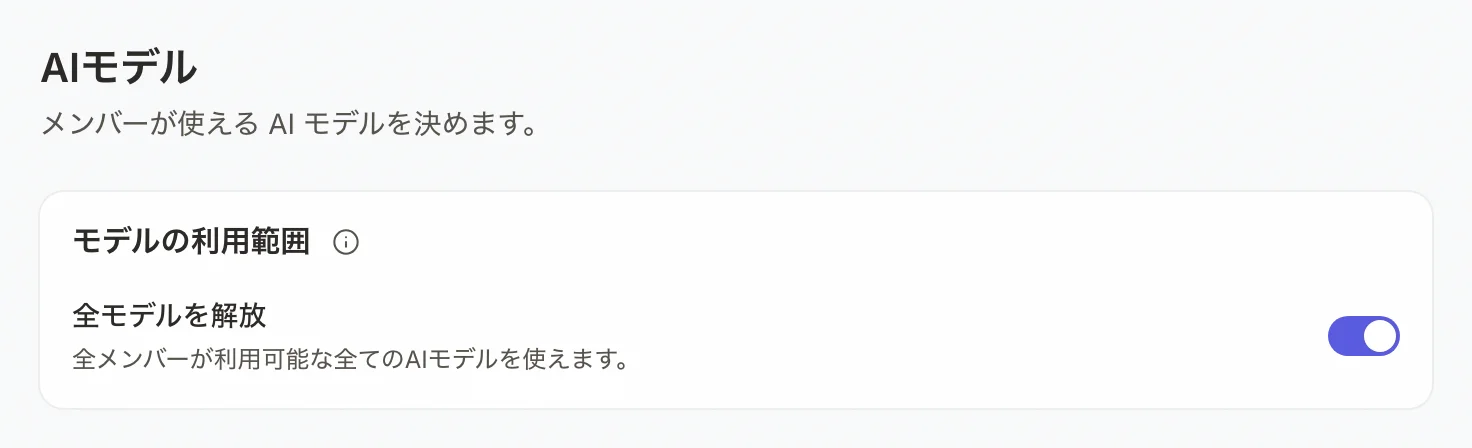
使えるモデルをメンバーごとに決める
「全モデルを解放」をオフにした時点で、メンバーが使えるのは「デフォルト」と付いたモデルと、メンバーごとに選んだモデルだけになります。
- 左のサイドバーの「管理」を押す。
- 管理メニューの「組織」の「AIモデル」を押す。
- 「全モデルを解放」をオフにする。
- 管理メニューの「組織」の「メンバー」を押す。
- メンバーの行の右にある鉛筆のアイコン(メンバーを編集)を押す。
- 「利用可能なモデル」で、使わせるモデルにチェックを入れる。
- 「保存」を押す。
「全モデルを解放」がオンのときは、組織の全員がすべてのモデルを使えます。オンにしても、メンバーごとに選んだモデルは残り、オフに戻すとその設定に戻ります。
マイエージェントを作れるかを決める
- 管理メニューの「組織」の「エージェント」を押す。
- 「メンバーがマイエージェントを作れる」のオンとオフを切り替える。
オフにすると、メンバーは新しいマイエージェントを作れなくなります。すでにあるマイエージェントは、そのまま使え、共有も続きます。組織管理者は、オフでも作れます。
エージェントのカテゴリを作る
- 「エージェント」の画面の「エージェントのカテゴリ」で、「新しいカテゴリ名」の欄に名前を入力する。
- 「追加」を押す。
カテゴリを作ると、エージェントの設定の画面で選べるようになり、エージェントの一覧をカテゴリで絞り込めます。名前を変えるときや削除するときは、カテゴリの右の「…」を押します。カテゴリを削除しても、エージェントは消えず、カテゴリが「未設定」になります。