
組織のコネクタを設定する
管理メニューの「コネクタ」で、組織を Microsoft 365 や Slack と接続します。Microsoft と接続すると、メンバーが各自の Microsoft 365 のコネクタをつなげるようになります。Slack と接続すると、エージェントの回答を Slack に送れるようになります。
- 接続を追加テナントIDなどを入れる
- 管理者の同意Microsoft の画面で承認
- メンバーが使う各自がコネクタを接続
同意は、Microsoft 365 の管理者のアカウントで行います。
Microsoft 365 は、ナレナビで接続を追加したあと、Microsoft の画面で管理者の同意を付与します。Slack は、接続を追加すれば終わりです。
Microsoft と接続する
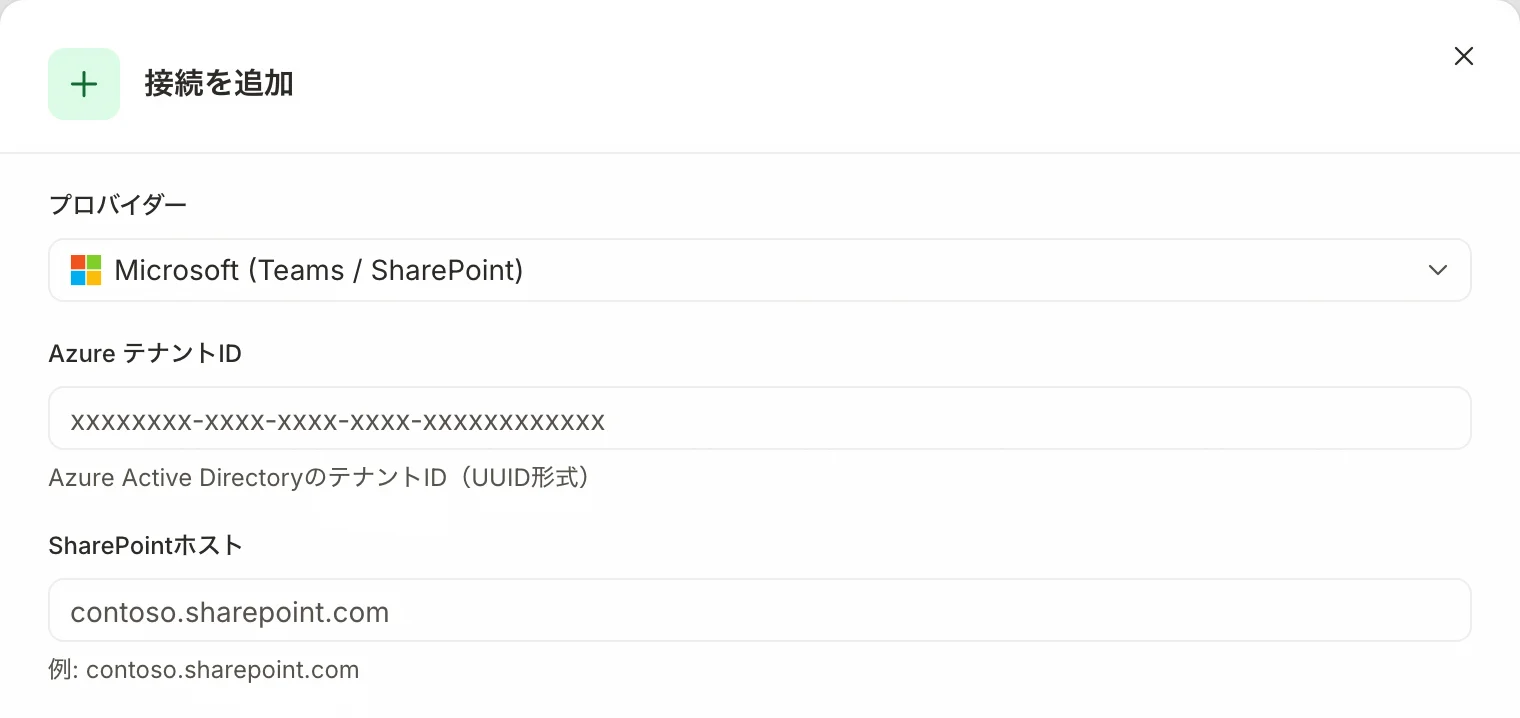
- 左のサイドバーの「管理」を押す。
- 管理メニューの「組織」の「コネクタ」を押す。
- 「コネクタ一覧」の右の「接続を追加」を押す。
- 「プロバイダー」で「Microsoft (Teams / SharePoint)」を選ぶ。
- 「Azure テナントID」と「SharePointホスト」に、自社の値を入力する。
- 「追加」を押す。
- 一覧に出た Microsoft の接続の「Microsoft で管理者の同意を付与」を押す。
- 別のウィンドウで開く Microsoft の画面で、Microsoft 365 の管理者のアカウントで承認する。
承認が済むと、接続の表示が「管理者の同意が必要」から「管理者の同意済み」に変わります。テナントIDとホストの値が分からないときは、Microsoft 365 を管理している担当の方に確かめてください。
同意が済んだら、メンバーにコネクタをつなぐの手順で、各自のアカウントでつないでもらいます。
ヒント
ナレナビの機能が増えると、Microsoft の権限の更新をお願いすることがあります。そのときは、接続の「Microsoft で権限を更新」を押して、もう一度承認してください。
Slack と接続する
Slack との接続は、エージェントの回答を Slack に送るためのものです(エージェントの回答を Teams・Slack に送る)。
- 「コネクタ一覧」の右の「接続を追加」を押す。
- 「プロバイダー」で「Slack」を選ぶ。
- 「Slack ワークスペースID」に、自社のワークスペースの ID を入力する。
- 「追加」を押す。
接続を直す・削除する
「コネクタ一覧」の接続の右の「…」を押し、「編集」か「削除」を選びます。編集では、プロバイダーは変えられません。プロバイダーを変えるときは、接続を削除して追加し直します。
注意
「(利用不可)」と付いたプロバイダーは、この組織ではまだ使えません。使いたいときは、ナレナビのサポート窓口に問い合わせてください。