
チャットを探す・消す
過去のチャットは、左のサイドバーの「チャット履歴」にまとまっています。言葉で探して開けるほか、名前の変更・ピン留め・削除もここでできます。
履歴すべてのチャット履歴
- 探す題名と中身で検索
- 名前を変更見つけやすくする
- 削除元に戻せない
チャットを探して開く
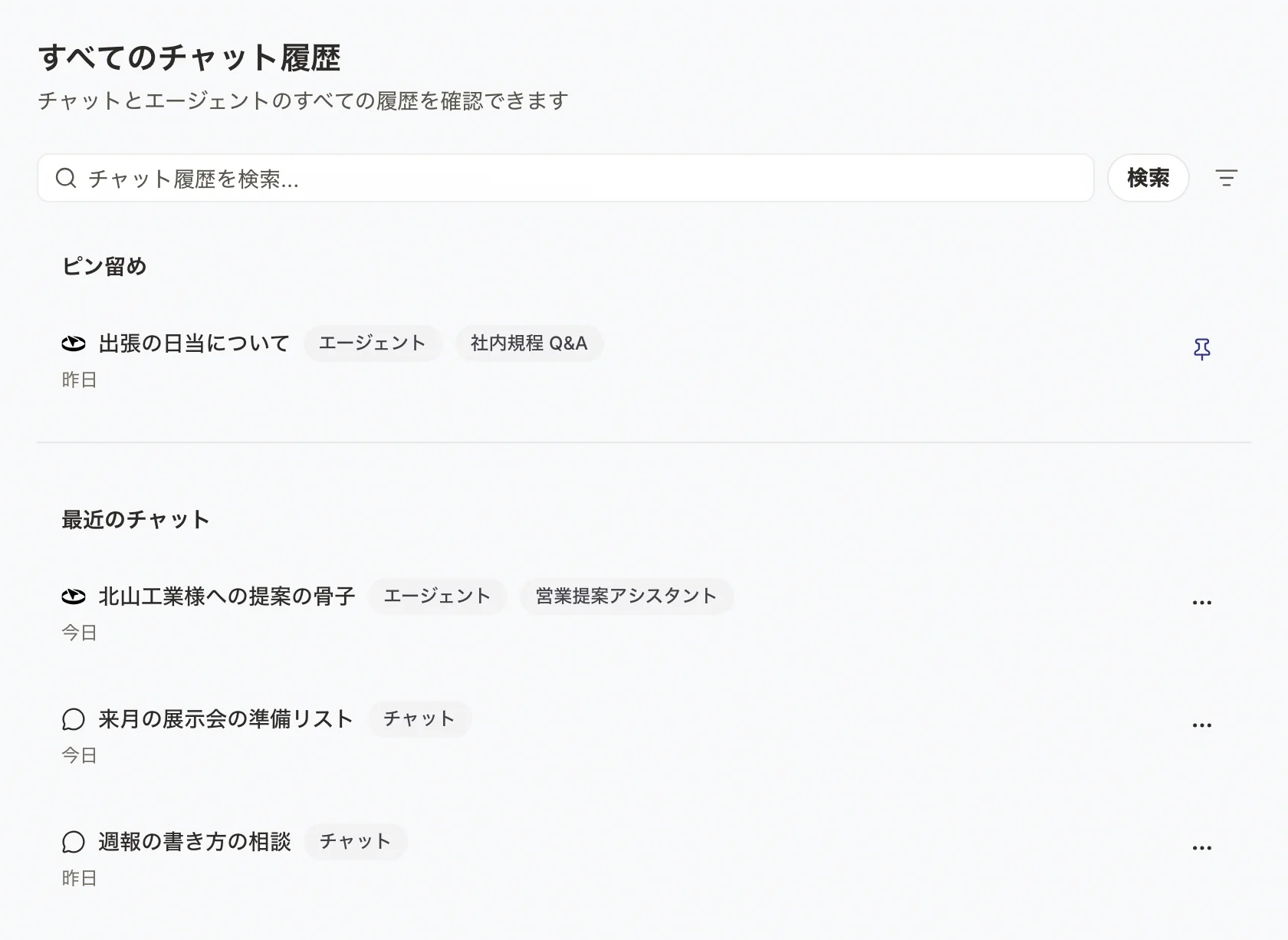
- 左のサイドバーの「チャット履歴」を押す。
- 上の検索欄に言葉を入力し、「検索」を押す。
- 一覧からチャットを押して開く。
検索は、チャットの題名と、やりとりの中身の両方から探します。検索欄の右の「絞り込み」を押すと、種類(「チャット」か「エージェント」)や、エージェントで絞り込めます。
名前を変える・ピン留めする
- 一覧で、チャットの右の「…」を押す。
- 「名前を変更」を押し、新しい名前を入力して「保存」を押す。
同じメニューの「ピン留め」を押すと、そのチャットが一覧の上の「ピン留め」に並びます。ピン留めしたチャットには、マウスを重ねるまで「…」の代わりにピンの印が出ます。開いているチャットでは、画面の上の題名を押しても、名前の変更と削除ができます。
チャットを削除する
- 一覧で、チャットの右の「…」を押す。
- 「削除」を押し、「チャットを削除」の画面で「削除」を押す。
注意
削除したチャットは元に戻せません。