
スライドのデザインを選ぶ
スライドを作る前にデザインを選ぶと、AI はその配色・書体・レイアウトでページを組みます。自社の PowerPoint を取り込めば、いつもの体裁のデザインも作れます。
デザインスライドの体裁
- 公式ナレナビが用意
- 自社の原本PowerPoint から作る
- デザインなしナレナビ標準で作る
ナレナビが用意した公式のデザインには、「モノクロ罫線」「コーポレートネイビー」「レポート明朝」「ダーク」があります。PowerPoint から作ったデザインと、共有されたデザインも選べます。デザインなしで作ると、ナレナビ標準のデザインになります。
チャットで選ぶ
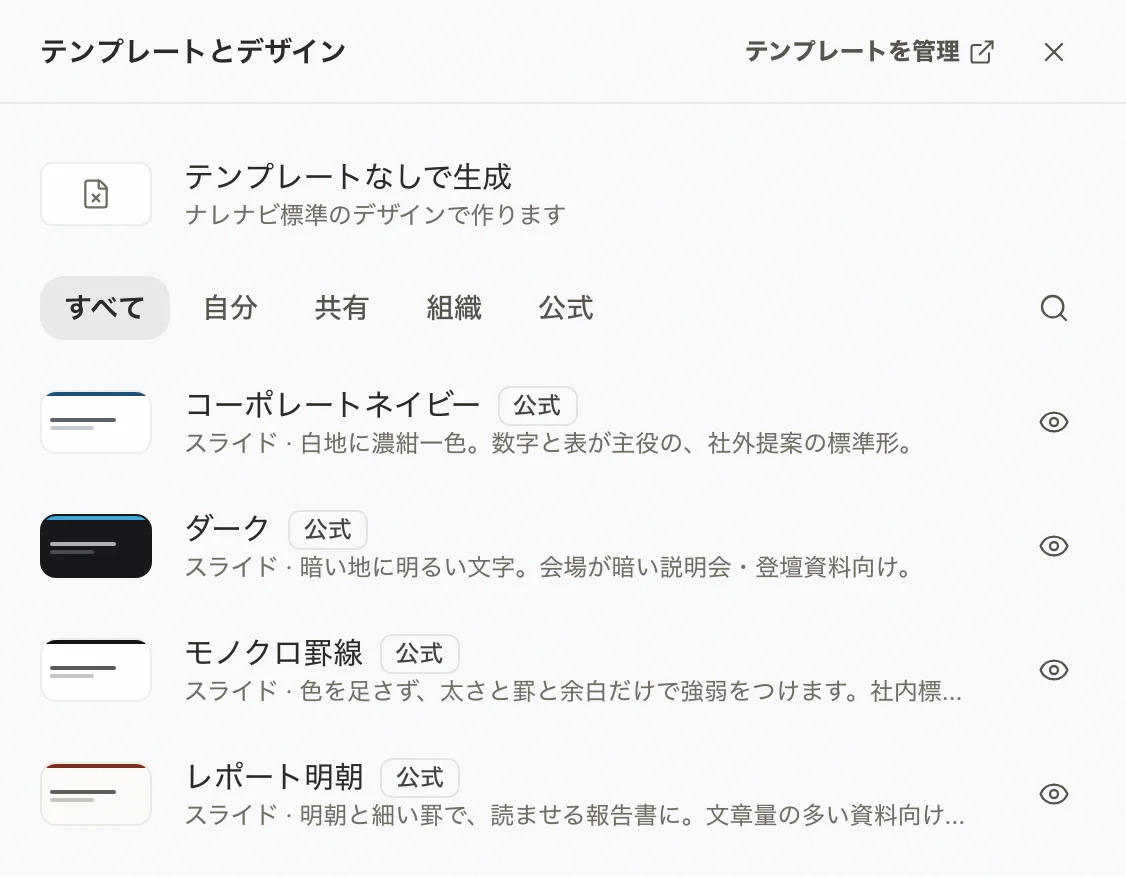
- 入力欄の左下の「+」を押し、「ファイルを作る」を押す。
- 「スライド」を押す。
- 右に開いた「テンプレートとデザイン」で、使うデザインの行を押す。
- 入力欄に、スライドにする内容を入力して送る。
選んだデザインは「+」の右に「スライド(デザイン名)」と出ます。デザインを選ばずに作るときは、一覧の上の「テンプレートなしで生成」を押します。
PowerPoint からデザインを作る
- 左のサイドバーの「カスタマイズ」を押し、「テンプレート」のタブを押す。
- 右上の「+」(作成)を押し、「アップロード」を押す。
- 自社の PowerPoint のファイルを枠にドロップするか、枠を押して選ぶ。
- 守らせたい決まりがあれば、「ブランドの決まりごと(AI が読みます)」に入力する。
- 「取り込む」を押す。
1〜2 分で、レイアウト・配色・書体を引き継いだデザインができます。表紙・中扉・本文・表などのページを含むファイルを選ぶと、再現の精度が上がります。
ヒント
公式のデザインは、そのままでは直せません。カスタマイズの「テンプレート」のタブで公式のデザインを押して開き、右上の「複製」を押すと、自分のデザインとして手を加えられます。