
エージェントを共有する
作ったエージェントは、メンバーやグループに共有して一緒に使えます。共有するときは、相手ごとに「編集者」か「閲覧者」の役割を選びます。
あなた所有者
作る
営業提案アシスタントエージェント
- 指示
- ファイル
- スキル
- テンプレート
共有
- 編集者
- チャットで使う
- 指示・ファイルを直す、ほかの人に共有する
- 閲覧者
- チャットで使う
- 指示とファイルの一覧を見る
- 組織全体に公開
- 組織の全員が閲覧者になる
閲覧者も、回答と引用を通してファイルの中身を目にします。見せたくない資料は入れないでください。
編集者は、チャットで使うほか、指示とファイルを直し、ほかの人に共有できます。閲覧者はチャットで使えますが、指示とファイルの一覧は見られません。共有できるのは、エージェントの所有者と編集者です。
手順
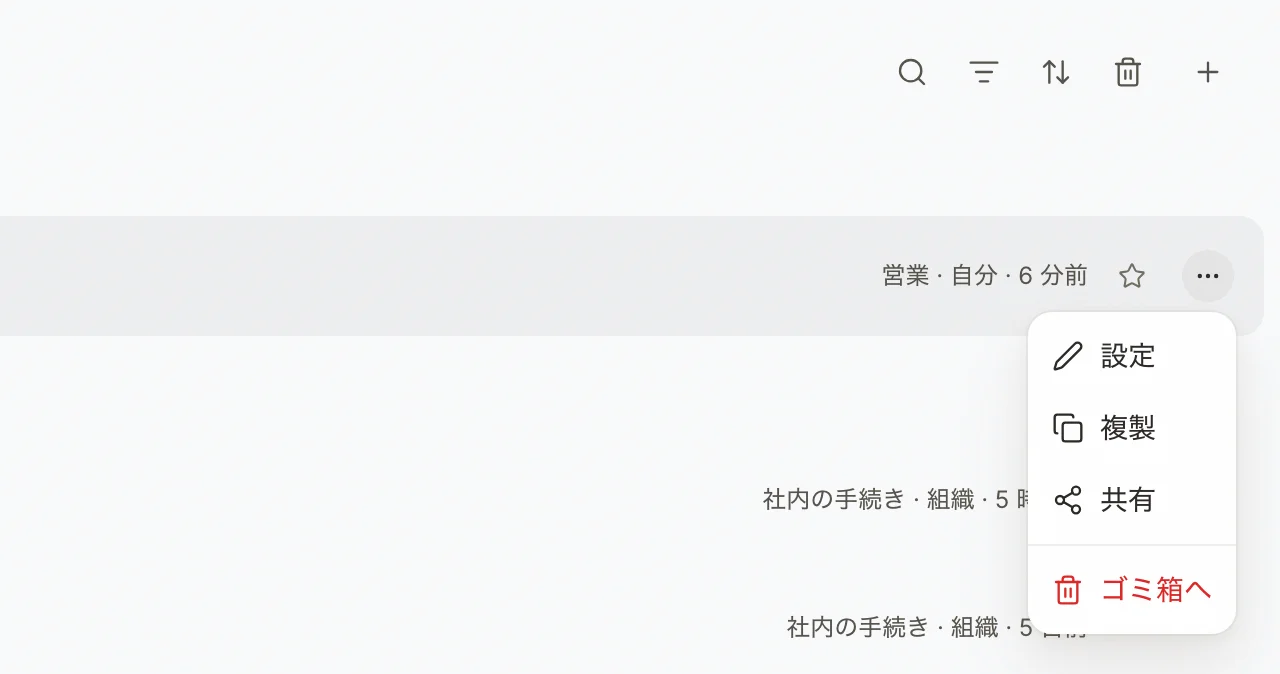
- エージェントの一覧で、共有するエージェントの右の「…」を押す。
- 「共有」を押す。
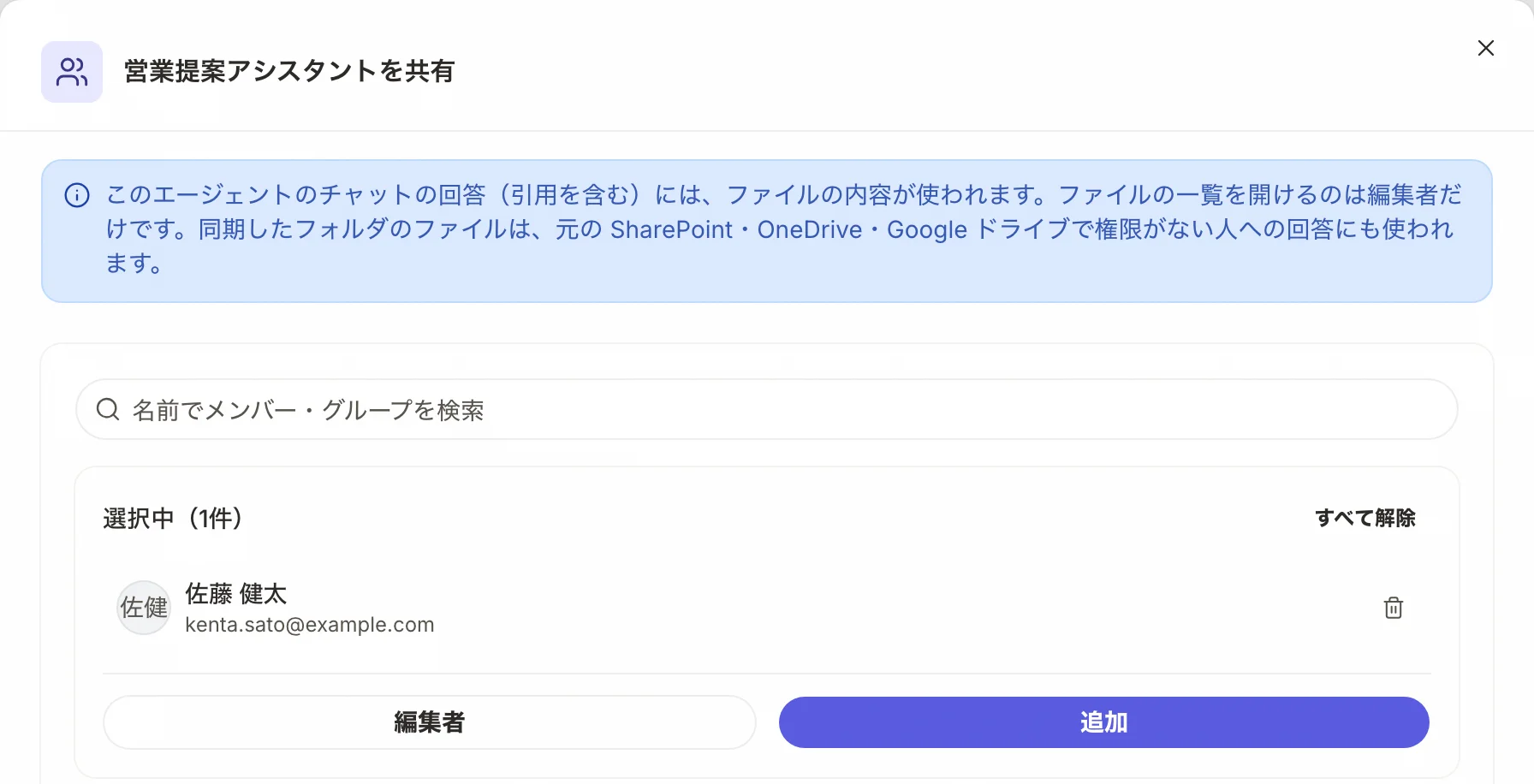
- 検索欄にメンバーかグループの名前を入れ、相手を選ぶ。
- 役割(「編集者」か「閲覧者」)を選び、「追加」を押す。
共有した相手は、共有の画面の「アクセスできるメンバー」と「アクセスできるグループ」に並びます。役割を変えるときや共有をやめるときも、ここで操作します。
注意
SharePoint・OneDrive・Google ドライブから同期したフォルダのファイルは、元の場所で権限がない人への回答にも使われます。
組織の全員に使ってもらう
共有の画面の「公開範囲」で「組織全体に公開」を選ぶと、組織の全員が閲覧者として使えるようになります。「公開範囲」を変えられるのは所有者です。

中身を直してほしい人には、上の手順で別に編集者として共有します。