
プロフィールと表示を変える
自分の名前やチャットの送信のしかたは「設定」の「一般」で、表示の言語と明るさはサイドバーの下で変えられます。
個人の設定あなただけに効く
- 設定の「一般」名前・送信・音声入力
- サイドバーの下言語・明るさ
「設定」の「一般」では、名前、Enter キーでの送信、音声入力のしかたを変えられます。表示の言語と明るさ(ライトモード・ダークモード)は、サイドバーの下で切り替えます。
名前を変える
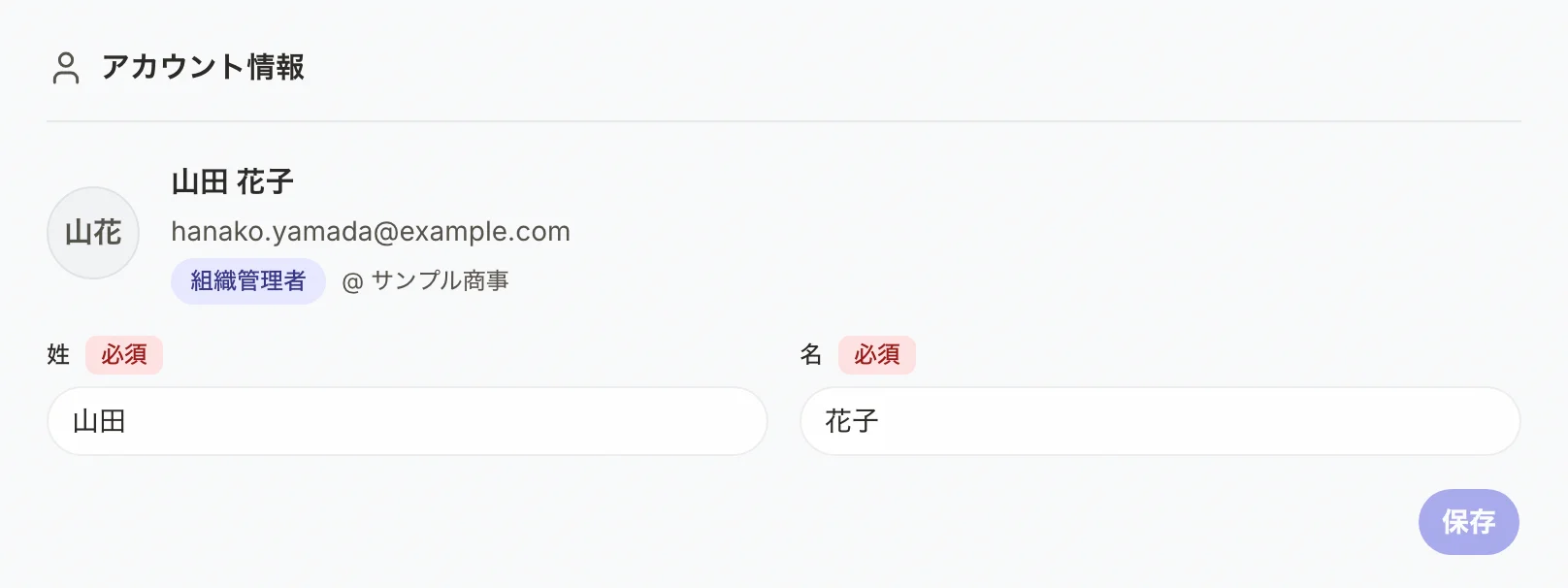
- 画面の左のサイドバーの下の「設定」を押す。
- 「アカウント情報」の「姓」「名」の欄に、新しい名前を入力する。
- 「保存」を押す。
メールアドレス・所属組織・権限は「アカウント詳細」で見られますが、ここでは変えられません。メールアドレスを変えたいときは、組織管理者に頼んでください。
チャットと音声入力の動きを変える
「一般」の下のほうで、次の 2 つをオン・オフできます。
スマートフォンやタブレットでは、Enter キーは常に改行になります。
言語と明るさを変える
- サイドバーの下の地球のマークのボタン(いまの言語の名前)を押し、言語を選ぶ。
- その上の明るさのボタンを押し、「ライトモード」「ダークモード」「システムに合わせる」から選ぶ。
ヒント
パスワードは、「一般」の「パスワード」の「ログイン画面を開く」から設定・変更します。開いたログイン画面で「パスワードをお忘れの方」を選ぶと、メールで手続きできます。