
グループを作る
部署やチームごとにメンバーをグループにまとめると、エージェントをグループ単位でまとめて共有できます。
- グループを作る部署やチームごと
- メンバーを入れる名前で検索して選ぶ
- エージェントを共有相手にグループを選ぶ
グループを作り、メンバーを入れておくと、エージェントの共有の画面で相手にグループを選べます。
グループを作ったり、メンバーを出し入れしたりできるのは、組織管理者と、管理メニューの「グループ」を許可された人です。グループに入れた人は、そのグループに共有されたエージェントを使えるようになります。
グループを作る
- 左のサイドバーの「管理」を押す。
- 管理メニューの「組織」の「グループ」を押す。
- 「グループを追加」を押す。
- 「グループ名」を入力する。
- 「作成」を押す。
「親グループ」を選ぶと、そのグループの下に入れ子にできます。組織の直下に置くときは「なし(組織直下)」のままにします。
メンバーを入れる
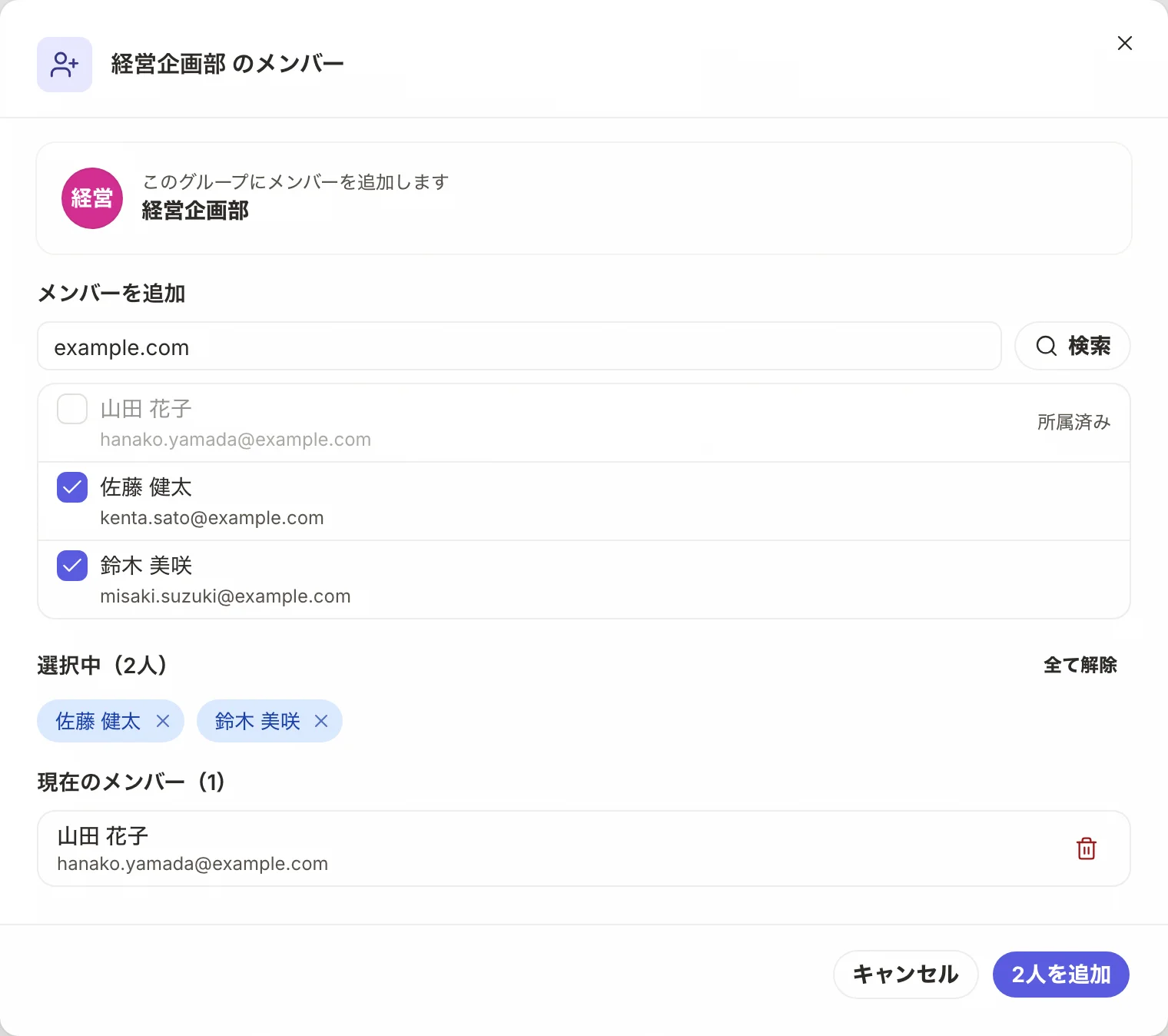
- グループの一覧で、グループの右の「…」を押す。
- 「メンバーを管理」を押す。
- 検索欄に名前かメールアドレスを入力する。
- 「検索」を押す。
- 入れるメンバーにチェックを入れる。
- 下の「〇人を追加」を押す。
グループから外すときは、「現在のメンバー」の一覧で、そのメンバーの右のゴミ箱のアイコンを押します。メンバーの画面の「メンバーを編集」からも、所属するグループを変えられます。
注意
グループから外したメンバーは、そのグループへの共有で使っていたエージェントを使えなくなります(ほかの共有や組織全体への公開で使えている場合を除きます)。グループを削除すると、子グループは組織の直下に移ります。