
Web検索・画像を作るなどのツールを使う
入力欄の「+」からツールを選ぶと、AI がそのツールを使って答えます。最新の情報を Web で調べる、画像を作る、つないだアプリの中を読む、といったことができます。
「+」追加とツール
- Web検索最新の情報を探す
- 画像を作る指示から絵を描く
- コネクタつないだアプリを読む
- ファイルを作るスライドや文書を作る
手順
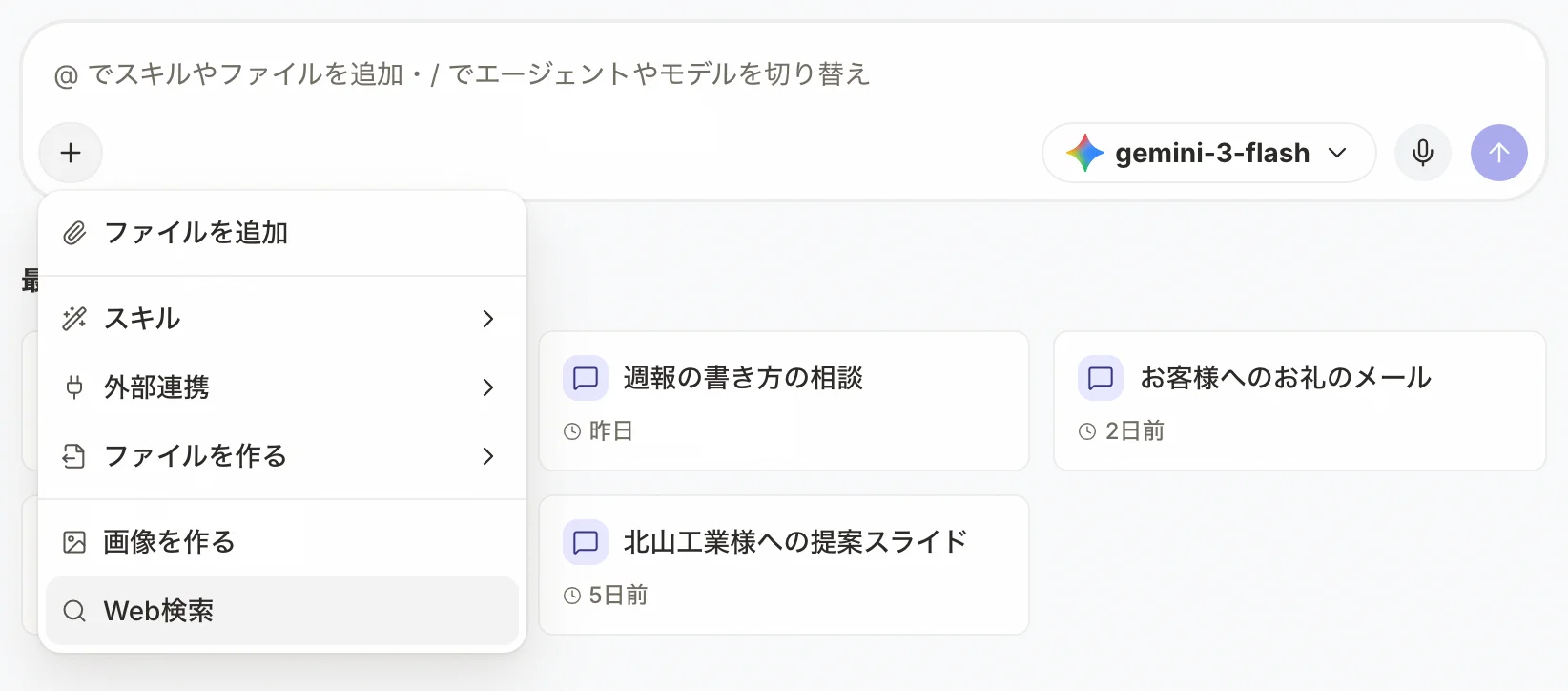
- 入力欄の左下の「+」を押す。
- 使うツール(「Web検索」「画像を作る」など)を押す。
- 入力欄に依頼を入力し、「送信」を押す。
選んだツールは「+」の右に並びます。外すときは、そのツールの「×」を押します。
コネクタを使う
Outlook・Teams・Slack など、つないだアプリの中を AI が読み書きします。
- 入力欄の左下の「+」を押し、「コネクタ」を押す。
- 使うアプリを押す。
一覧にアプリが無いときは「コネクタを追加」を押し、先にアプリをつなぎます。くわしくは「コネクタをつなぐ」を見てください。
「@」で呼び出す
入力欄で「@」と打つと、「+」と同じ項目と、ライブラリのファイルが出ます。続けて名前の一部(例:「Web」)を入力すると絞り込めます。
メモ
エージェントと話しているときは、エージェントの既定のツールが、はじめから「+」の右に並ぶことがあります。このツールは、必要なときだけ AI が使います。押せない項目にマウスを重ねると、押せない理由が出ます。