
チャットでテンプレートを使う
チャットでテンプレートを選んでから頼むと、AI は会話の内容をテンプレートに入れて、同じ体裁の資料を作ります。
- 「+」入力欄の左下
- ファイルを作るスライド・文書・表など
- テンプレートを選ぶ右に一覧が開く
- 依頼を送る内容を入れて作る
「+」から「ファイルを作る」で作る物を選ぶと、画面の右に、その種類で使えるテンプレートの一覧が開きます。
手順
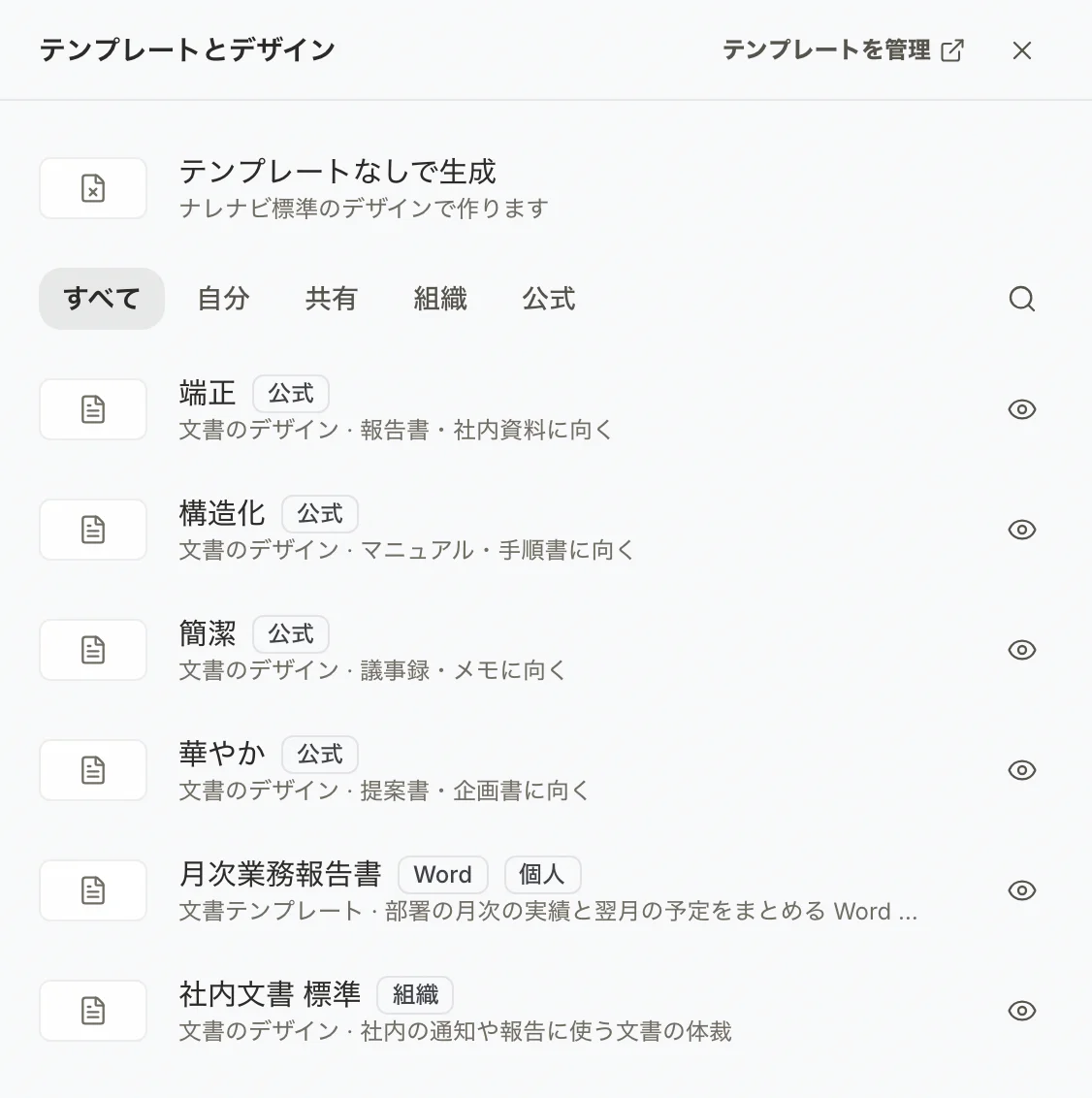
- 入力欄の左下の「+」を押し、「ファイルを作る」を押す。
- 作る物(「文書」「表」「スライド」など)を押す。
- 右に開いた「テンプレートとデザイン」で、使うテンプレートの行を押す。
- 入力欄に、資料に入れる内容を入力して送る。
Word のテンプレートは「文書」、Excel は「表」、PDF・画像から作ったものは「帳票」を選ぶと並びます。「表」と「帳票」は、使えるテンプレートが無いと一覧が開きません。
選んだテンプレートは、「+」の右に「文書(テンプレート名)」のように出ます。中身を見てから選びたいときは、行の右の目のボタンを押し、「このテンプレートを使う」を押します。
カスタマイズの画面から始める
カスタマイズの「テンプレート」のタブで、テンプレートの行の右の「…」を押し、「チャットで使う」を押します。そのテンプレートを選んだ状態で、新しいチャットが開きます。
選び直す・外す
「+」の右のこの表示を押すと、「選び直す」や「テンプレートの選択を解除」を選べます。テンプレートを使わずに作るときは、一覧の上の「テンプレートなしで生成」を押します。この場合は、ナレナビ標準のデザインで作ります。
メモ
一覧には、自分のテンプレートのほか、共有されたもの、組織全体に公開されたもの、公式のデザインが並びます。上の「自分」「共有」「組織」「公式」で絞り込めます。