
メンバーを招待・管理する
メンバーを招待すると、相手に招待メールが届き、メールからアカウントを作ると使い始められます。組織から外した人は、この組織のナレナビを使えなくなります。
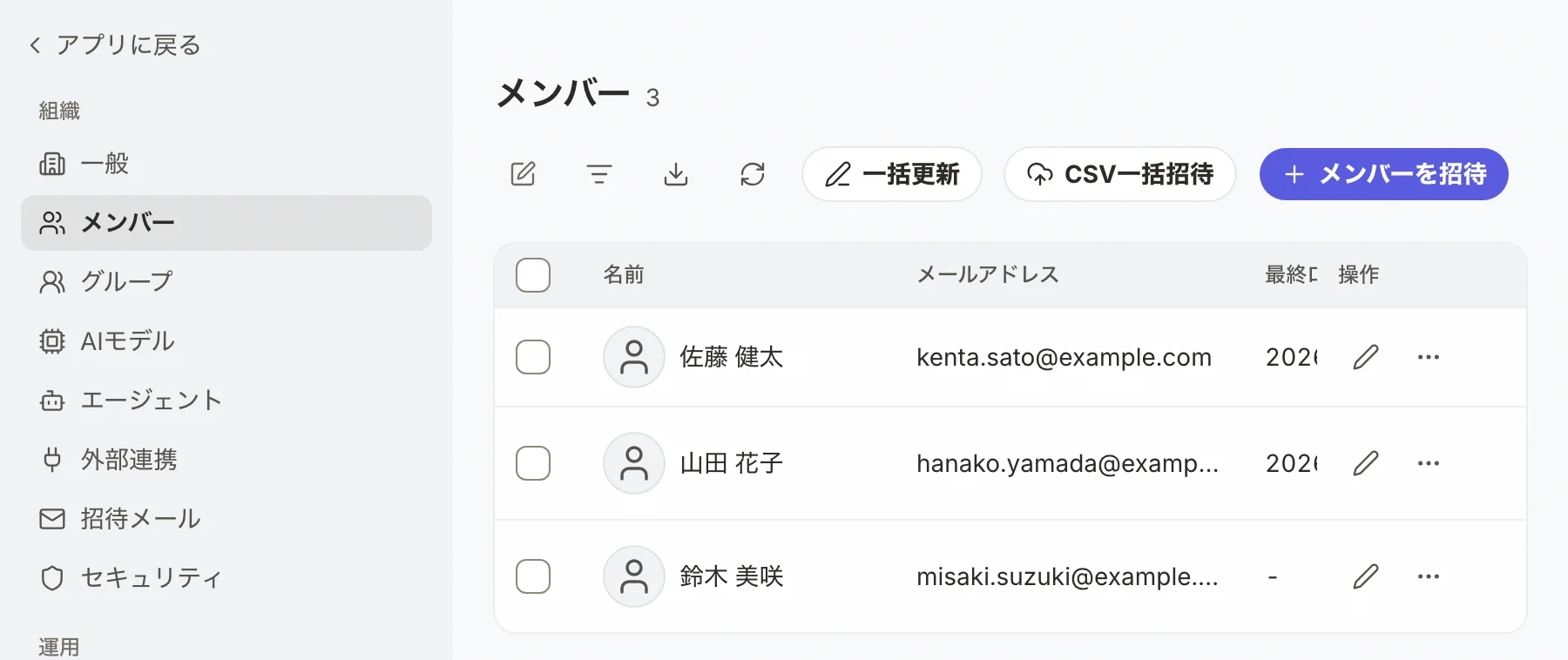
メンバーを招待する
左のサイドバーの「管理」を押すと、管理の画面に切り替わり、左に管理メニューが並びます。
- 管理メニューの「組織」の「メンバー」を押す。
- 右上の「メンバーを招待」を押す。
- 「メールアドレス」に招待する人のアドレスを入力し、「追加」を押す。
- 「招待の有効期限」を選ぶ。
- 「招待する」を押す。
追加したアドレスの右の「権限設定」を押すと、招待と同時に権限と管理メニューを決められます。大勢を招待するときは「CSV一括招待」を使います。
ヒント
相手が受け取る招待メールの文面は、「招待メール」の画面で変えられます。詳しくは招待メールを変えるを見てください。
管理メニューを許可する
組織管理者は、ほかのメンバーに管理メニューの一部(「使用状況」「メンバー」など)だけを許可できます。許可した項目は、その人の管理メニューに出るようになります。
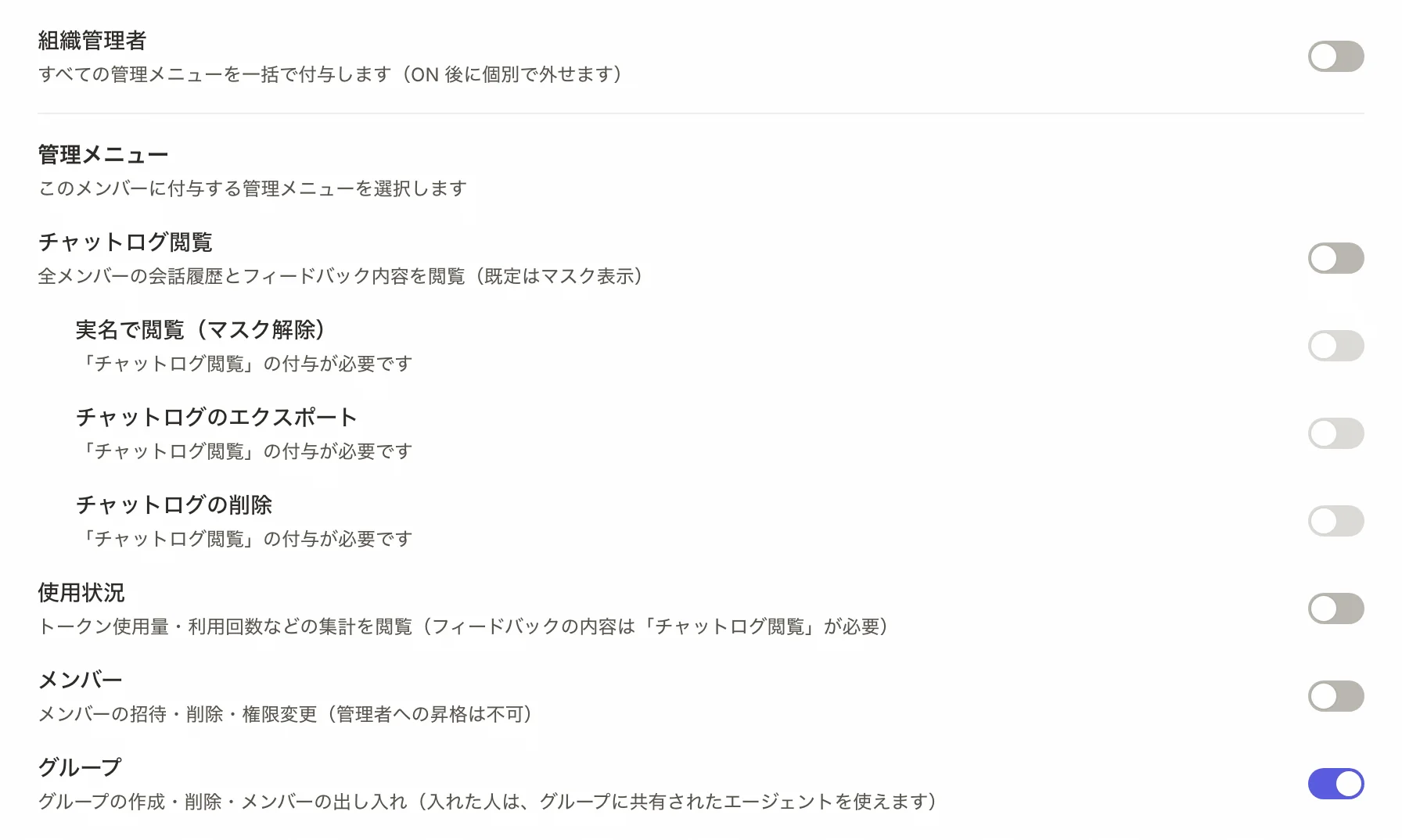
- 一覧で、変えるメンバーの行の右にある鉛筆のアイコン(メンバーを編集)を押す。
- 許可するメニューのスイッチをオンにする。
- 「保存」を押す。
「組織管理者」をオンにすると、すべての管理メニューがまとめて付きます。管理メニューを許可できるのは、組織管理者だけです。メニューごとにできることは、役割でできることの表にあります。
組織から外す
- 一覧で、外すメンバーの行の右にある「…」を押す。
- 「メンバーを組織から外す」を押す。
- 確かめの画面で「削除」を押す。
メモ
組織から外しても、アカウントそのものは消えません。そのメンバーが作ったエージェント・フォルダ・テンプレート・スキルは組織に引き継がれ、共有の範囲は変わりません。