
使用状況を見る
管理メニューの「使用状況」では、組織がどれだけ AI を使ったかを、期間や用途ごとに確かめられます。
使用量の内訳使用状況の画面
- 用途別チャット応答・画像生成など
- モデル別使った AI モデル
- メンバー別使った人
- エージェント別使ったエージェント
「使用量の内訳」には、用途別・モデル別・メンバー別・エージェント別の 4 つの表が並びます。表の項目を押すと、画面全体がその項目で絞り込まれます。
手順
- 左のサイドバーの「管理」を押す。
- 管理メニューの「運用」の「使用状況」を押す。
- 見出しの右の期間のボタン(はじめは「今月」)を押し、期間を選ぶ。
- 「表示単位」で「CU」か「トークン」を選ぶ。
- 「使用量の内訳」の表で、絞り込みたい項目を押す。
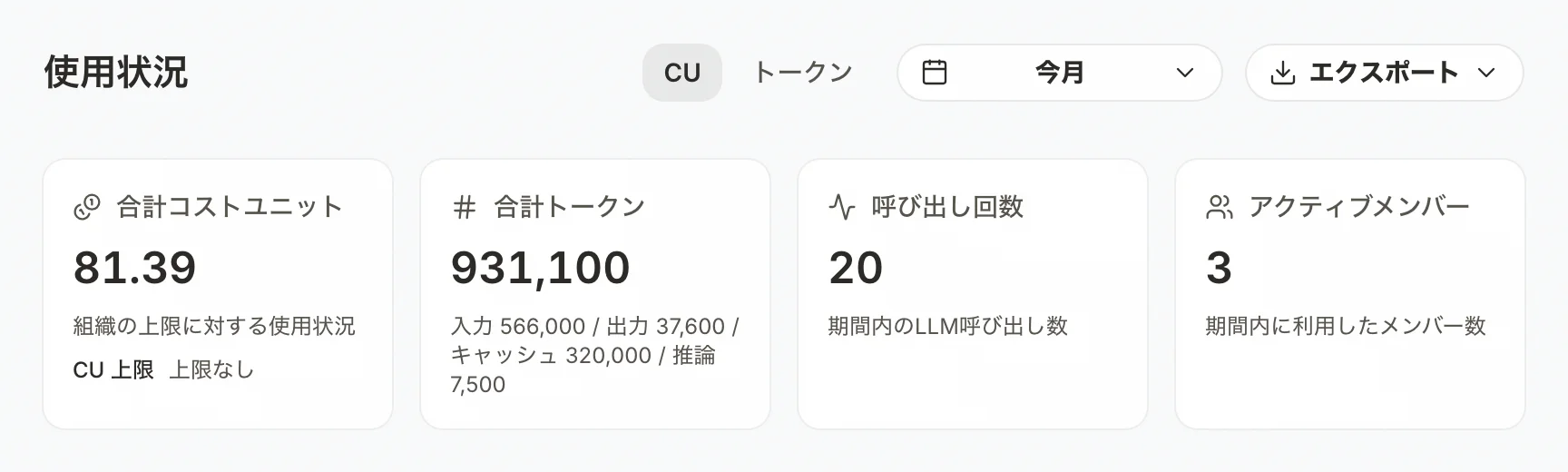
上の 4 つのカードは、「合計コストユニット」「合計トークン」「呼び出し回数」「アクティブメンバー」です。その下の「使用量の推移」では、日ごとの使用量をグラフで見られます。「内訳」を選ぶと、グラフを用途別やメンバー別に色分けします。さらに下には「フィードバック」と「アクティブメンバー数」が並びます。
効いている絞り込みは、見出しの下に並びます。外すときは、その条件の × を押します。
細かく見る・書き出す
「使用量の推移」の「詳細を見る」を押すと、「使用量詳細」の画面に移ります。ここでは、指標と内訳を選んでグラフを見られるほか、「使用イベントログ」で AI の呼び出しを 1 回ずつ確かめられます。
書き出すときは、画面の右上の「エクスポート」を押し、「Excel(全シート)」か、「CSV」の中から表を選びます。
CU の上限を確かめる
CU(コストユニット)は、チャットや画像の生成など、AI の機能の使用量をそろえて数える単位です(用語集)。
絞り込みをしていないとき、「合計コストユニット」のカードに棒が出ます。棒を見ると、組織の今月の上限に対してどれだけ使ったかが分かります。「使用量詳細」の「組織の使用量制限」にも、同じ棒が出ます。
注意
組織の使用量が上限に達すると、使えるモデルが制限されます。上限は毎月 1 日の午前 9 時(日本時間)に戻ります。