
ファイルを添付する
チャットにファイルを添付すると、その内容をもとに AI が答えます。添付するファイルは、パソコン・ライブラリ・クラウドのドライブから選べます。
ファイルを追加入力欄の「+」から
- パソコン手元のファイルを送る
- ライブラリ保存済みのファイル
- クラウドGoogle Drive など
Google Drive・SharePoint・OneDrive は、組織で使えるようにしてあるときだけ出ます。
手順
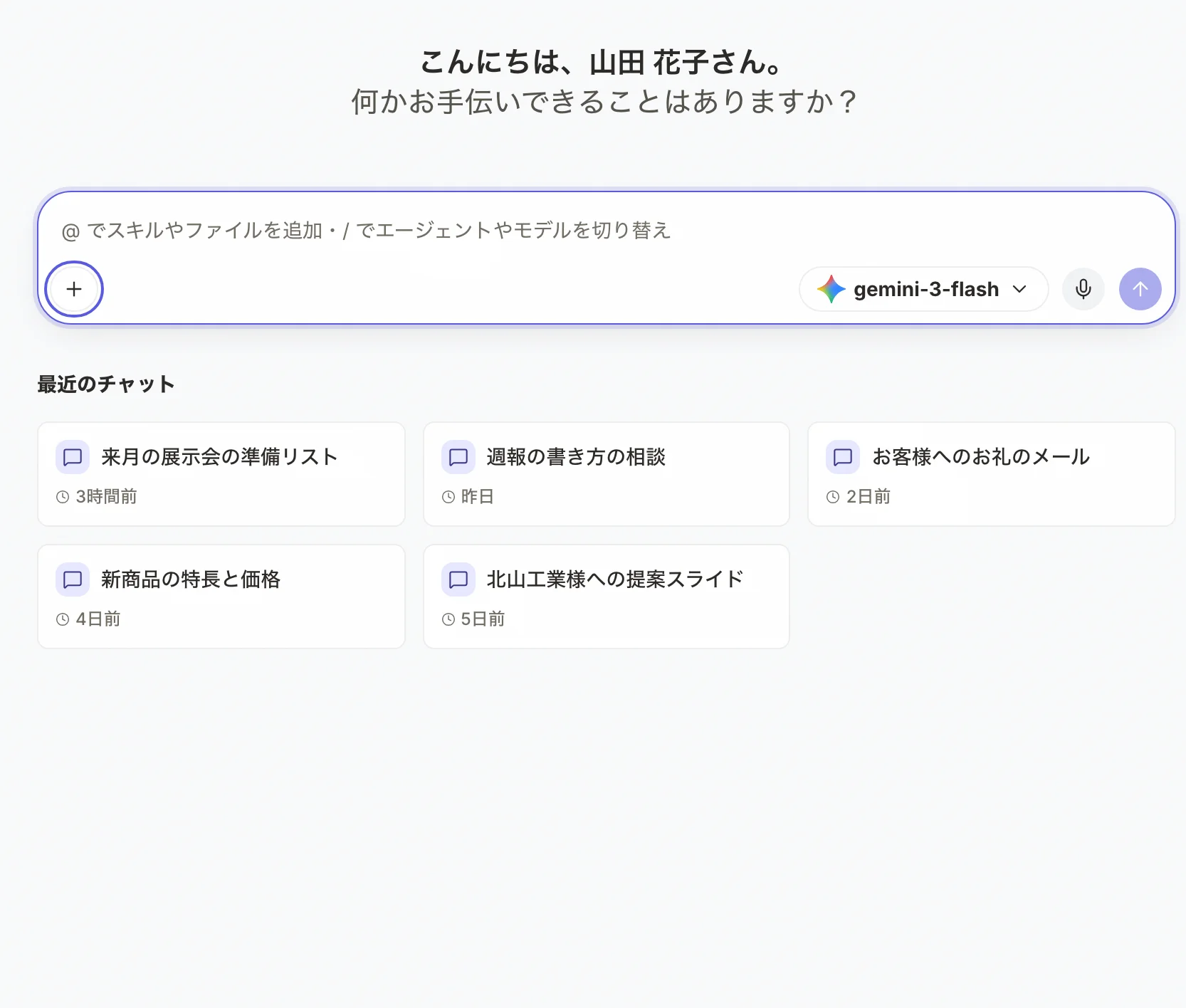
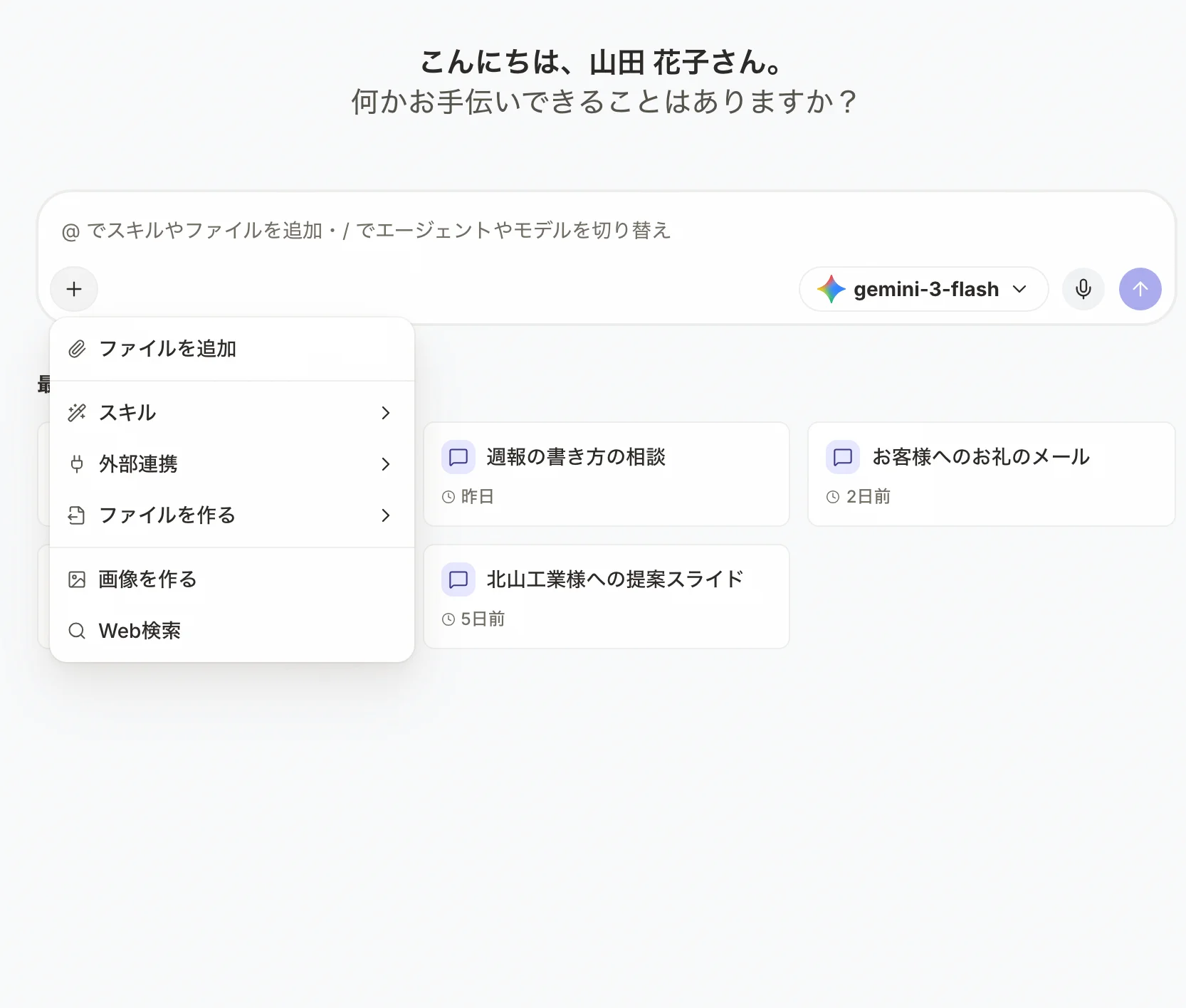
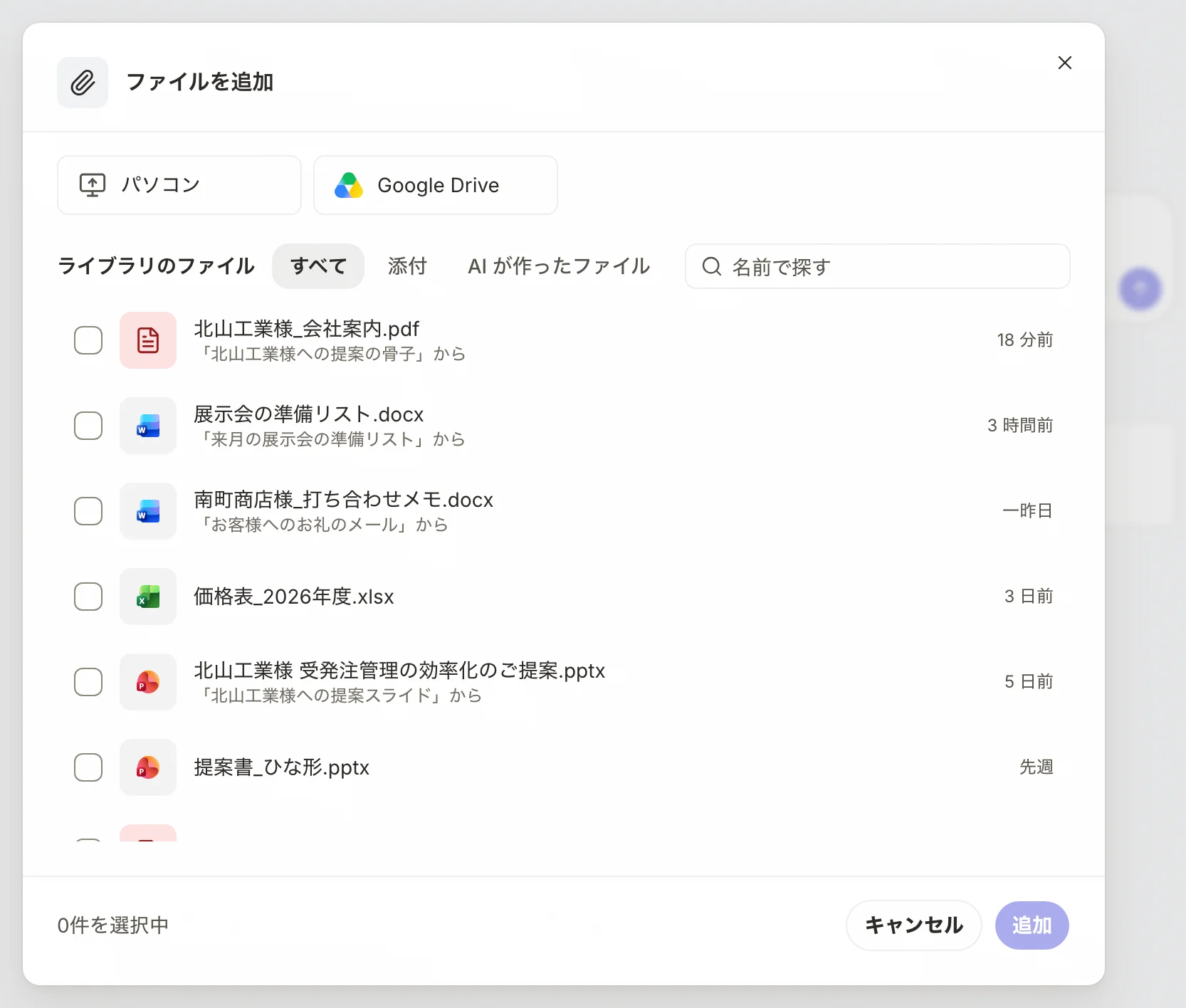
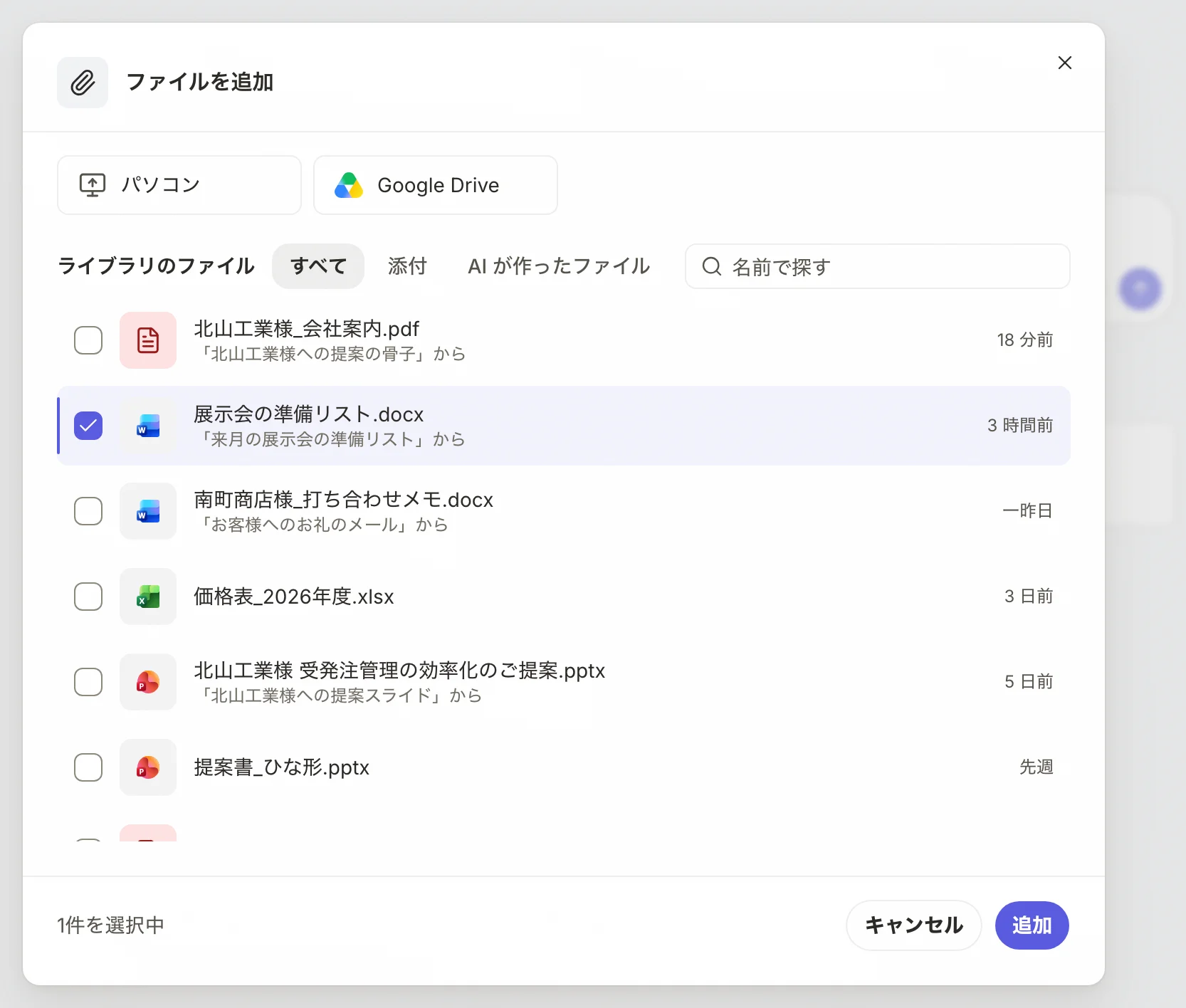
- 1入力欄の左下の「+」を押す
- 2メニューの「ファイルを追加」を押す
- 3「ライブラリのファイル」の一覧で、添付するファイルを選ぶ
- 4「追加」を押す
- 入力欄の左下の「+」を押し、「ファイルを追加」を押す。
- 「パソコン」を押してファイルを選ぶか、「ライブラリのファイル」の一覧で選んで「追加」を押す。
- 入力欄に質問を入力し、「送信」を押す。
ファイルは、チャットの画面にドラッグ&ドロップしても添付できます。画像は貼り付けでも添付できます。入力欄で「@」に続けてファイル名を入力すると、ライブラリのファイルを探して添付できます。
添付したファイルを確かめる
添付すると、入力欄の右下にフォルダの印と件数のボタン(「添付ファイル」)が出ます。押すと一覧が開き、ファイルごとに「チャットに含める」か「チャットから除外」かを切り替えられます。
メモ
添付できる件数や大きさには上限があります。超えたときは画面に案内が出るので、それに従ってファイルを減らすか小さくしてください。
録音した音声を文字に起こす
- 入力欄の左下の「+」を押し、「ファイルを追加」を押す。
- 「パソコン」を押し、音声のファイルを選ぶ。
- 必要なら指示を入力し、「送信」を押す。
指示を書かずに送ると、内容を要約します。回答の下に「文字起こし(話者別)」が付き、「テキストで保存」で保存できます。音声は 1 回に 1 件で、文書と一緒には添付できません。