
AIナレッジとメモリ
AIナレッジは、AI が会話などから見つけた知識の候補で、承認するとエージェントのファイルに入ります。メモリは、エージェントが会話のたびに読む用語や決まりです。
どちらも、エージェントの設定の画面の左の列にあります。設定の画面は、エージェントの一覧でエージェントの右の「…」を押し、「設定」を押すと開きます。
AIナレッジを承認する
左の列の「AIナレッジ」には、会話のフィードバックや、Slack・Teams のやり取りから AI が抜き出した候補が並びます。承認待ちの候補があると、左の列に件数が出ます。
- 一覧で候補を押し、右の「登録する内容」を確かめる。
- 直すときは「編集」を押し、直して「保存」を押す。
- 「承認して追加」を押す。
いらない候補は「却下」を押し、「却下の確認」で「却下する」を押します。承認や却下は、「取り消す」で承認待ちに戻せます。「要回答」の候補は、正しい回答を書いてから承認します。
メモリを直す
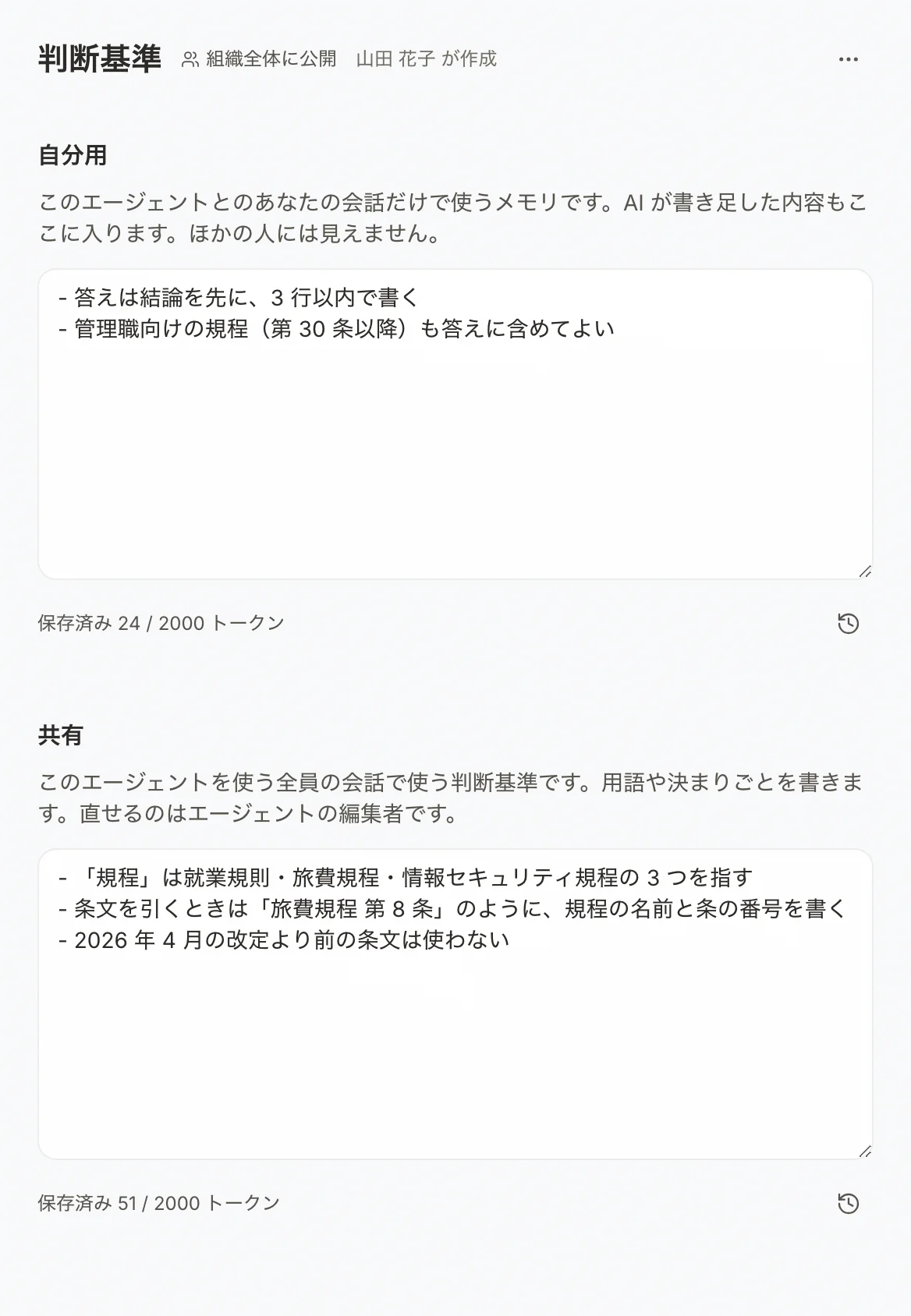
- 左の列の「メモリ」を押す。
- 「自分用」か「共有」の欄を書き換える。
- 右上の「保存」を押す。
「自分用」は、このエージェントとのあなたの会話だけで使い、ほかの人には見えません。「共有」は、このエージェントを使う全員の会話で使い、直せるのは編集者です。
メモ
閲覧者は「自分用」だけを直せます。チャットの上のエージェント名を押し、メニューの「設定」から開きます。「保存」は欄の下の右にあります。