
モデルを選ぶ
チャットで答える AI のモデルは、入力欄から選べます。速さを取るか、じっくり考えさせるかも、「思考量」で選べます。
モデルの一覧入力欄の右下から
- 思考量速さか深さかを選ぶ
- モデル答える AI を選ぶ
- ●の数CU の消費の目安
手順
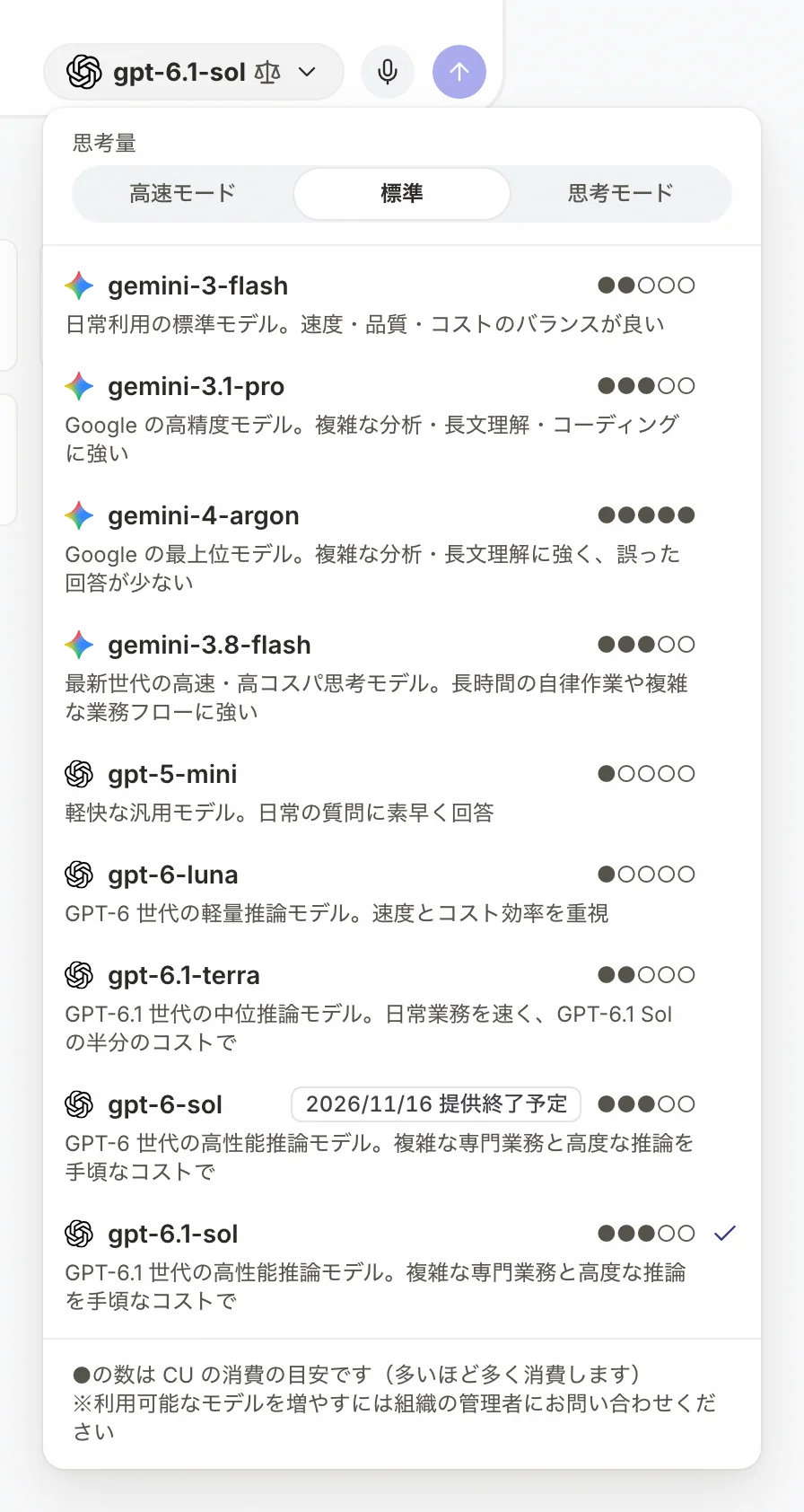
- 入力欄の右下の、いまのモデルの名前を押す。
- 一覧の上の「思考量」で、「高速モード」「標準」「思考モード」のどれかを選ぶ。
- 使うモデルを押す。
モデルごとに、短い説明と●の数が出ます。●の数は CU(コストユニット。AI の使用量の単位)の消費の目安で、多いほど多く消費します。選べるモデルと名前は変わることがあるので、この一覧で確かめてください。
スマートフォンでは、画面の右上でモデルを選びます。入力欄の先頭で「/」と打ち、「モデル」を選んでも変えられます。
メモ
エージェントと話しているときは、エージェントの設定で選べるモデルが決められているときだけ、モデルを選べます。組織の使用量が上限に達すると、一部のモデルだけが選べるようになります(使用状況を見る)。
よくある質問
使いたいモデルが一覧にありません
組織で使えるモデルは、組織管理者が決めています。増やしたいときは、組織管理者に相談してください。
「思考量」が選べません
モデルによっては思考量を選べません。そのときは「このモデルは思考量を選べません」と出ます。