
画面の見方
ナレナビの画面は、左のサイドバー、上のヘッダー、真ん中の入力欄の 3 つでできています。
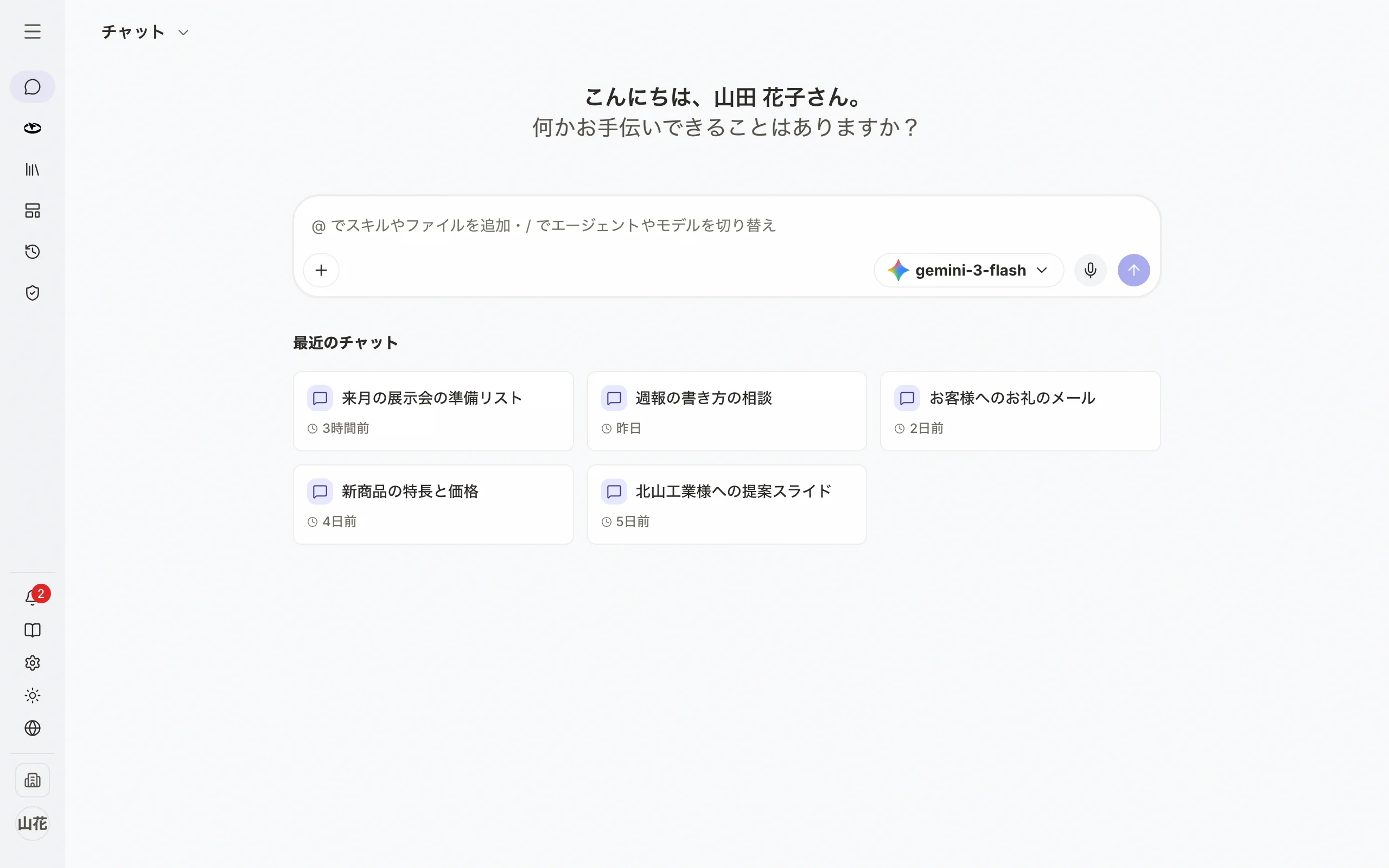
- 左のサイドバー:「チャット」「エージェント」などの画面を切り替えます。
- 上のヘッダー:いま話している相手(エージェントの名前か「チャット」)が出ます。押すと、別のエージェントに切り替えられます。
- 入力欄:AI への依頼を入力して送ります。
- 最近のチャット:前の会話の続きを始められます。
左のサイドバー
サイドバーの下には「お知らせ」「マニュアル」「設定」が並びます。その下で、画面の明るさと言語を切り替えます。
さらに下には、組織の名前と自分のアイコンがあります。複数の組織に入っているときは、組織の名前を押して切り替えます。自分のアイコンを押すと「アカウント設定」と「ログアウト」が出ます。サイドバーのいちばん上の三本線のボタンで、サイドバーを開いたり閉じたりできます。
入力欄

- 左下の「+」:ファイルの追加、スキル、コネクタ、ファイルや画像を作る機能を選びます。
- モデルの選択:答える AI のモデルを選びます。
- マイク:話した言葉を文字にして入力します。
- 送信:入力した依頼を送ります。
ヒント
スマートフォンでは、サイドバーは画面の左上の三本線のボタンで開きます。モデルの選択は、入力欄ではなく上のヘッダーに出ます。モデルの選択は、エージェントによっては出ません。