
IP アドレスで制限する
IP アドレスで制限すると、許可していないネットワークからは、メンバーはナレナビを開けなくなります。
- 自分の IP を許可「現在のIPを追加」
- ルールを足すオフィスなどの範囲
- 制限を有効にここから適用される
どのルールにも当たらない IP アドレスからは、接続できなくなります。
「現在のIPを追加」で自分の IP アドレスを許可してから、オフィスなどの範囲を足し、最後に制限を有効にします。許可していないネットワークから開くと、「許可されたネットワークから接続するか、組織管理者にお問い合わせください。」と表示されます。
手順
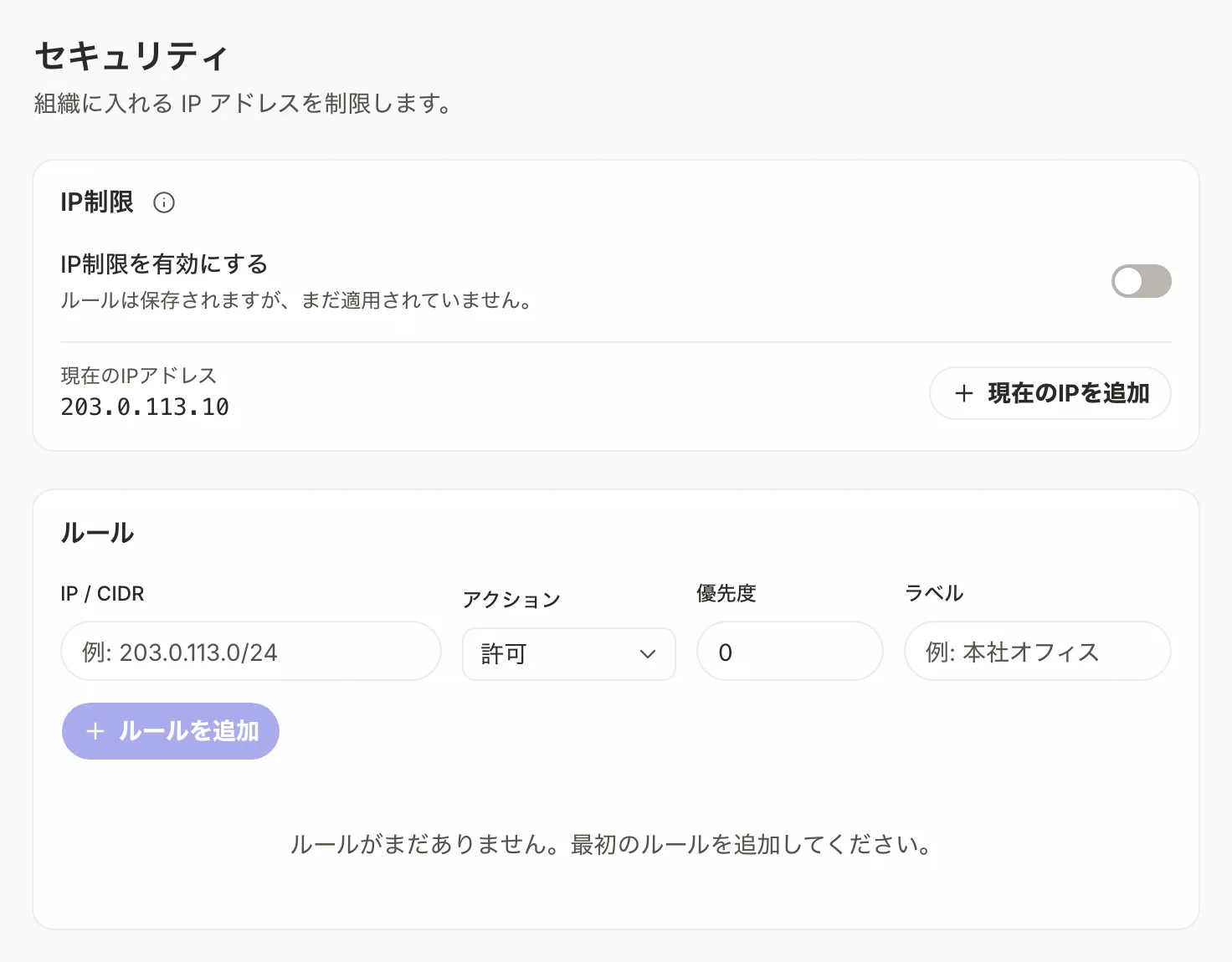
- 左のサイドバーの「管理」を押す。
- 管理メニューの「組織」の「セキュリティ」を押す。
- 「現在のIPを追加」を押す。
- 「ルール」の「IP / CIDR」に、許可する IP アドレスか範囲(例:203.0.113.0/24)を入力する。
- 「ルールを追加」を押す。
- 「IP制限を有効にする」をオンにする。
ルールは「優先度」の小さい順に確かめられ、最初に当たったルールの「許可」か「拒否」で決まります。拒否するルールを作るときだけ、「アクション」で「拒否」を選びます。
危険
自分のいまの IP アドレスが許可されていないと、有効にした時点で自分も接続できなくなります。「アクセス制限の確認」の画面が出たら、「続行する」を押さずに閉じ、ルールを見直してください。
メモ
「セキュリティ」が管理メニューに無いときは、この機能はまだ使えません。使いたいときは、ナレナビの窓口に問い合わせてください。