
送信前チェックを設定する
送信前チェックを使うと、メンバーがチャットで送る文に個人情報や AI に渡さない言葉が入っていないかを、AI に渡す前に確かめます。
- 文を送るチャットで質問する
- 送る前に確かめる番号・名前と連絡先
- 伏せて AI へ値は記号に置き換え
- 答えを読む元の値に戻って出る
答えの中では元の値に戻るので、メンバーの仕事はそのまま進みます。
見つけたときの扱いは、組織で 1 つ選びます。
送信前チェックは、初めはオフです。オンにすると、組織の全てのチャットで確かめます。
オンにして確かめる情報を決める
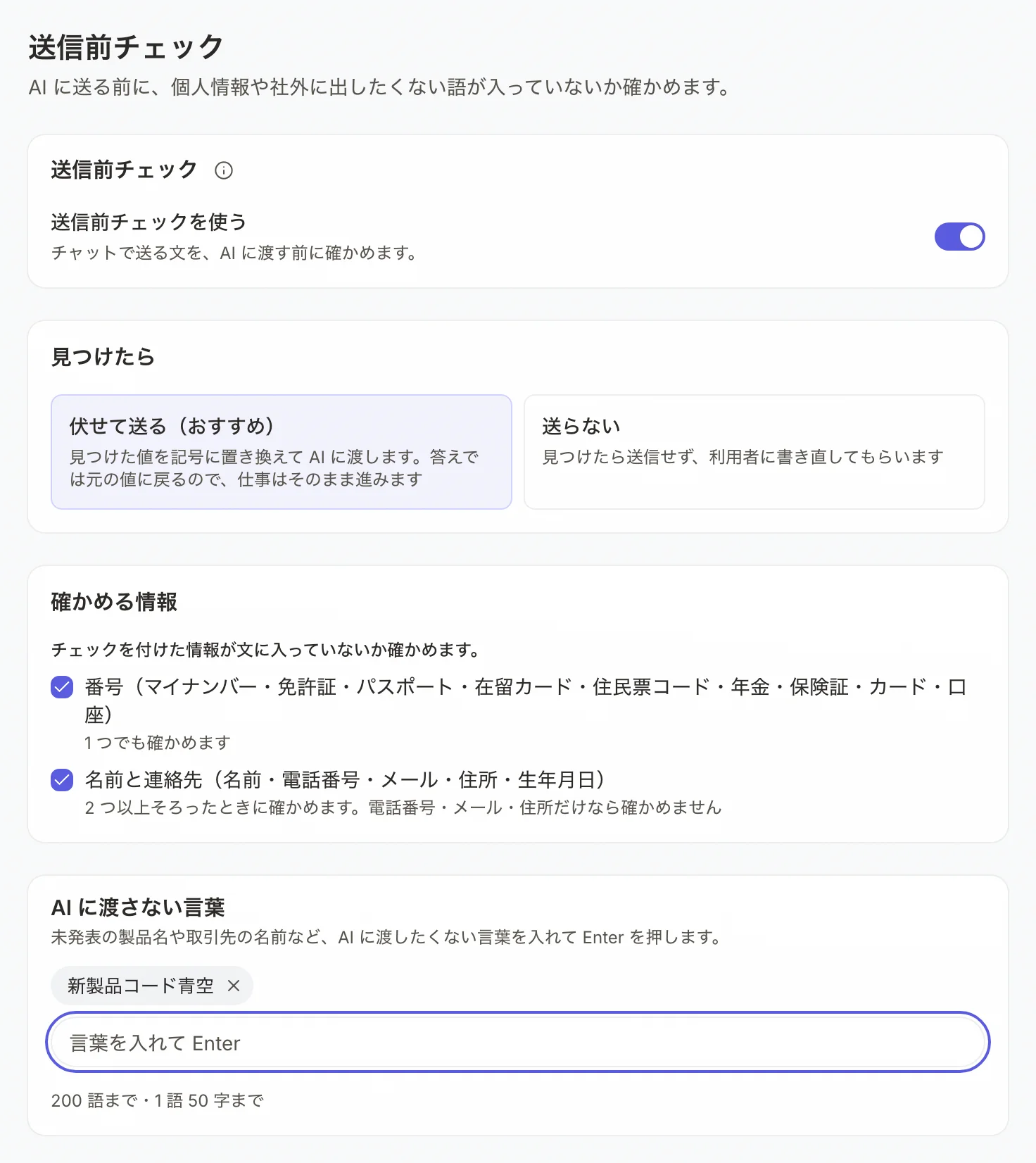
- 左のサイドバーの「管理」を押す。
- 管理メニューの「組織」の「送信前チェック」を押す。
- 「送信前チェックを使う」をオンにし、「送信前チェックをオンにしますか」で「オンにする」を押す。
- 「見つけたら」で「伏せて送る(おすすめ)」か「送らない」を選ぶ。
- 「確かめる情報」で、確かめたい種類にチェックを付ける。
- 未発表の製品名など AI に渡したくない言葉があれば、「AI に渡さない言葉」に入力して Enter キーを押す。
- 画面の下の「保存」を押す。
「番号」(マイナンバー・カードの番号・口座番号など)は 1 つでも確かめます。「名前と連絡先」は、名前・電話番号・メール・住所・生年月日が 2 つ以上そろったときだけ確かめます。
業務の文が引っかからないか試す
保存の前に、メンバーがよく送る文を「試す」に入れて、引っかからないかを確かめます。品番やシリアル番号が、個人情報の番号と間違われることがあります。
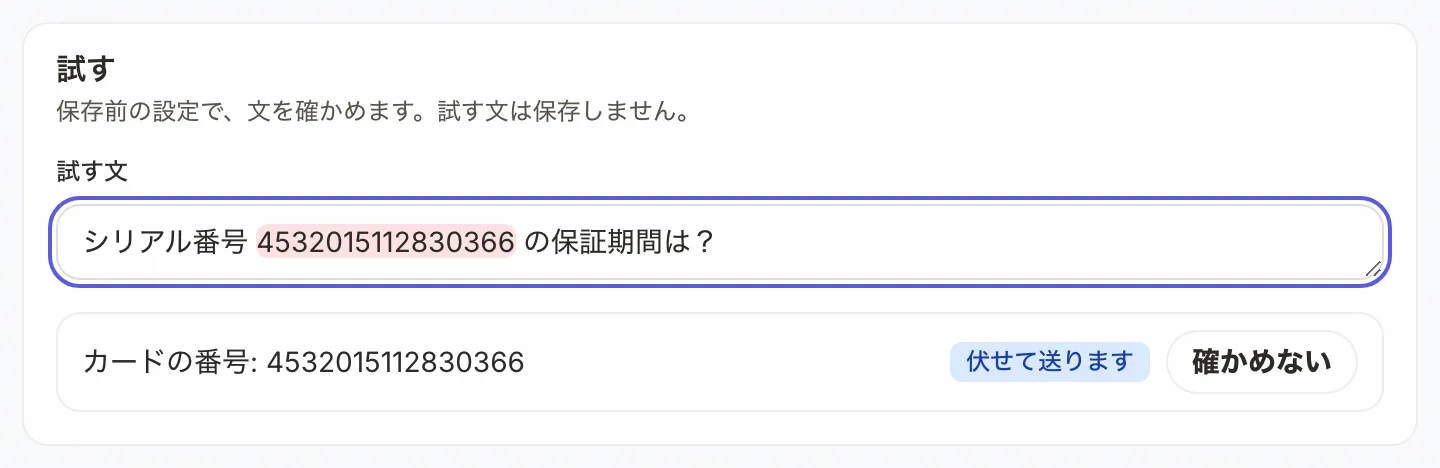
- 「試す文」に、業務でよく送る文を入力する。
- 業務の番号が当たったら、その行の「確かめない」を押す。
- 画面の下の「保存」を押す。
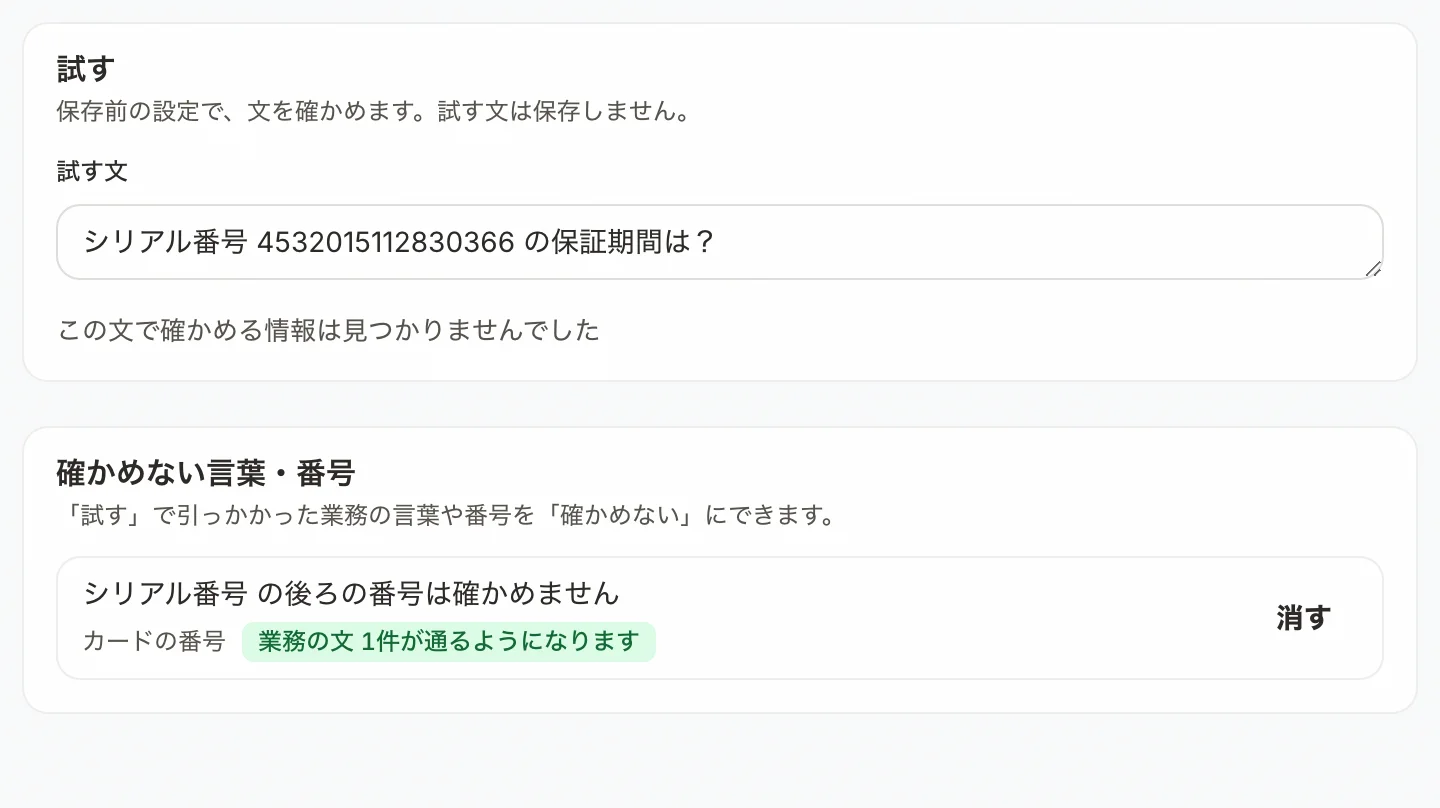
「確かめない」を押すと、「確かめない言葉・番号」に決まりが足され、同じ文は引っかからなくなります。本物の個人情報まで通ってしまう決まりのときは、「本物の情報も通ってしまいます」と出ます。足すときは「確かめないにする」を押します。
注意
「送らない」にすると、引っかかった文は送れなくなります。まず「伏せて送る(おすすめ)」で使い始め、「試す」で業務の文を確かめてから変えてください。
詳しい設定
「自社の番号・断ったときの扱いを設定する」を押すと、次の 3 つを決められます。
画面の下の「最近 30 日」で、伏せた・送らなかった・理由を書いて送った件数を確かめられます。
メモ
AI の答えに出したくない情報は、送信前チェックではなく全社の判断基準に書きます。送信前チェックで決めるのは、AI に渡さない情報です。