
チャットを共有する
自分のチャットを、同じ組織のメンバーやグループに見せられます。共有された人は質問と回答を読むだけで、続きは自分のチャットに写して進めます。
- 閲覧者
- 質問と回答を読む
- 自分のチャットに写して続ける
- 添付と AI が作ったファイルを開く
共有された人が書き足しても、あなたのチャットは変わりません。
共有された人(閲覧者)は、質問と回答を読めます。添付と AI が作ったファイルは名前だけが見え、開けません。
手順

- 共有するチャットを開き、画面の右上の共有のアイコン(指を重ねると「共有」と出ます)を押す。このボタンは、自分のチャットにだけ出ます。
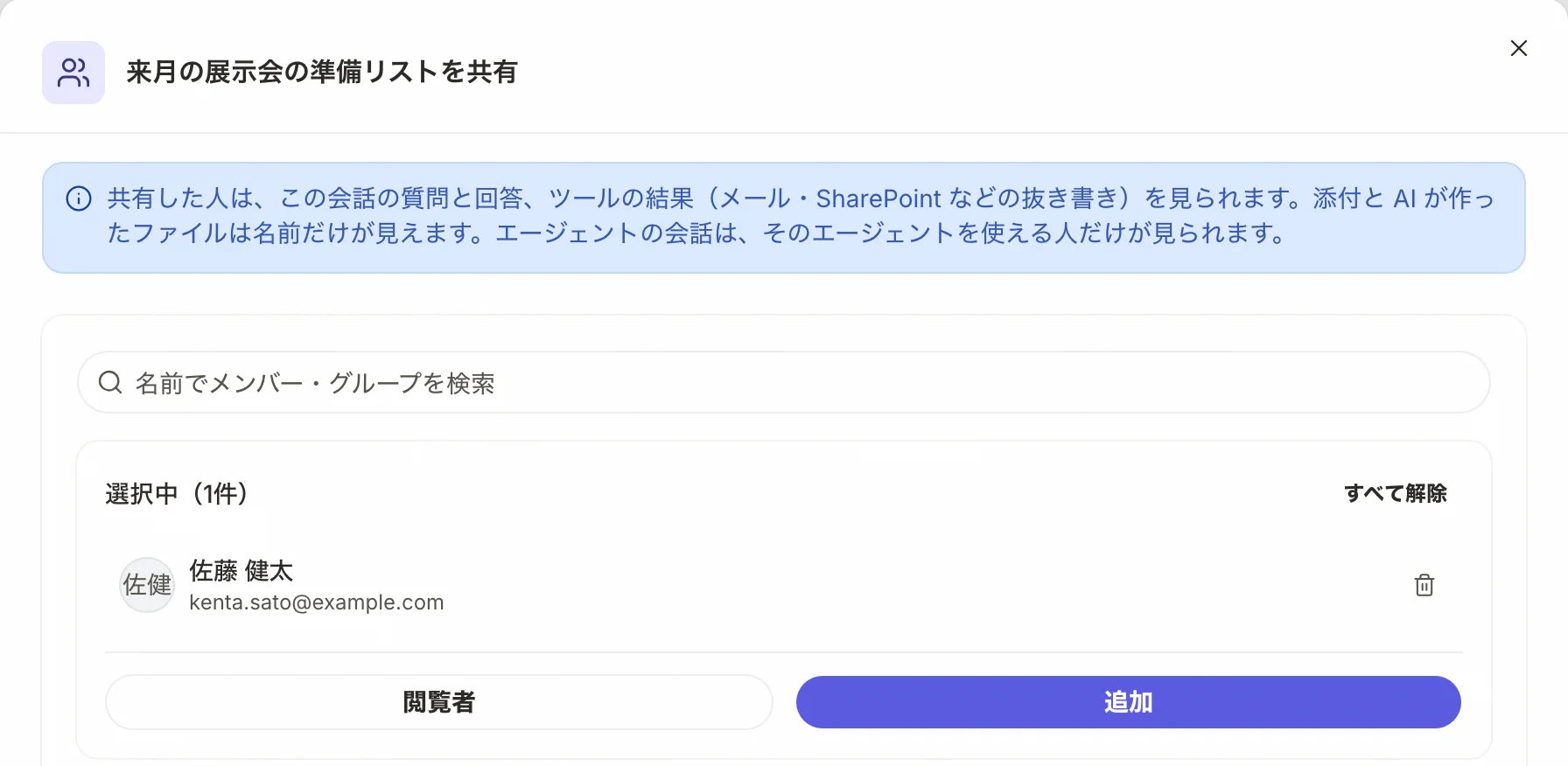
- 検索欄にメンバーかグループの名前を入力し、相手を選ぶ。
- 「追加」を押す。
選べる役割は「閲覧者」だけです。共有したチャットは、題名の横に人の印が付きます。共有をやめるときは、同じ画面の「アクセスできるメンバー」か「アクセスできるグループ」で相手を削除します。
共有した人は、ツールの結果(メール・SharePoint などの抜き書き)も見られます。エージェントとのチャットは、そのエージェントを使える人だけが見られます。
アクセス権の無い相手を選んだとき
選んだ相手にそのチャットを見る権限が無いときは、「追加」の上に理由が出ます。共有したあとも、「アクセスできるメンバー」「アクセスできるグループ」の行に同じ理由が出ます。
グループでは「(グループ名) の (人数) 人は〜」と、アクセス権の無い人の数が出ます。共有先の行は「(人数) 人がエージェントへのアクセス権なし」のように出ます。
知らせが出ても「追加」は押せ、共有した記録は残ります。相手に見せたいときは、先にエージェントかワークフローを相手に共有してください(エージェントを共有する)。
共有されたチャットを開く
共有されたチャットは、左のサイドバーの「チャット履歴」で「絞り込み」を押し、種類の「共有された会話」を選ぶと並びます。共有した人から届いたリンクでも開けます。
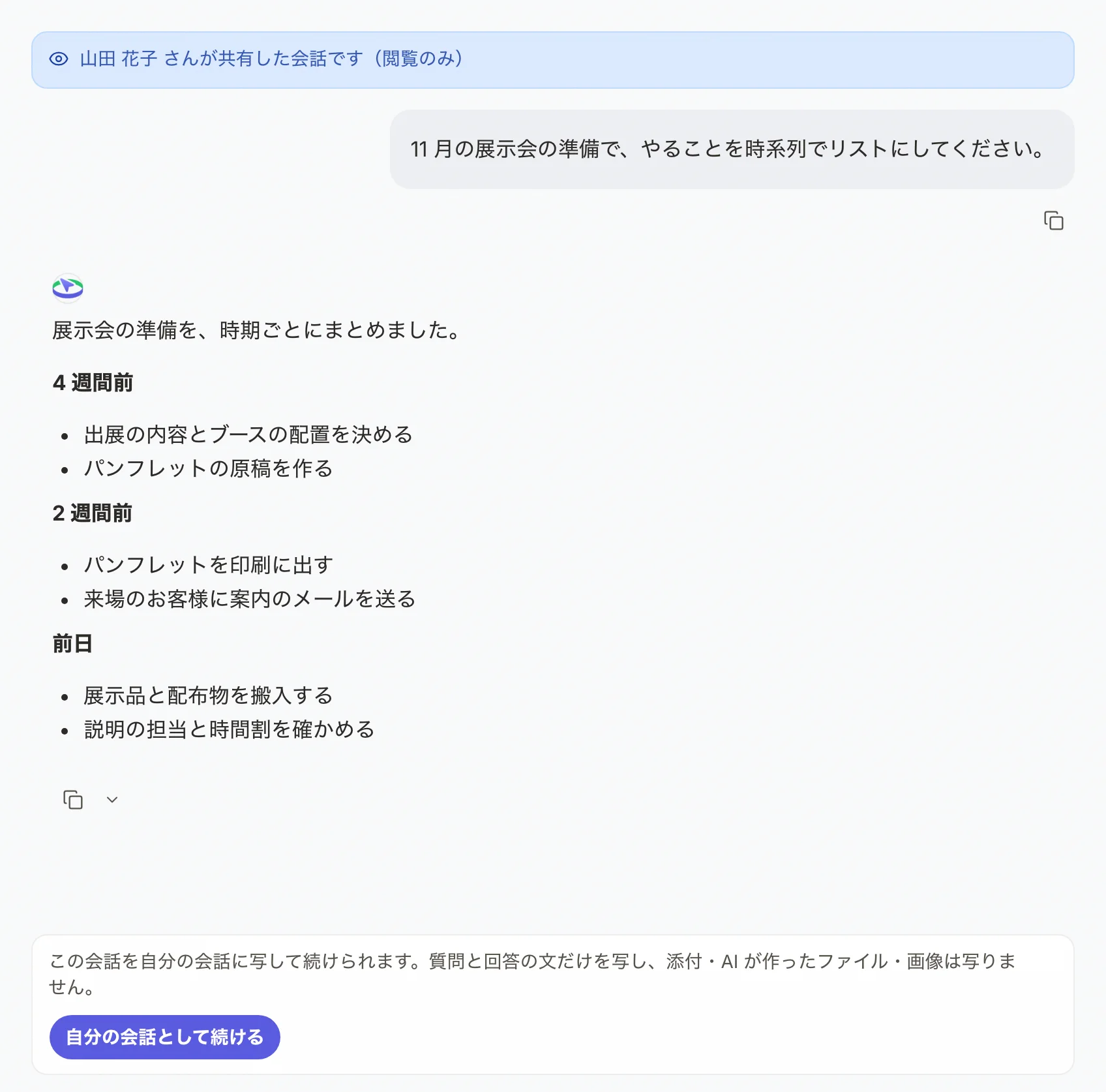
本文の上に「(共有した人の名前) さんが共有した会話です(閲覧のみ)」と出ます。入力欄の代わりに「自分の会話として続ける」が出ます。
- 「自分の会話として続ける」を押す。
質問と回答の文だけを写した、自分のチャットが開きます。そのまま続けて質問できます。添付・AI が作ったファイル・画像は写りません。
共有できないチャット
エージェントの設定の画面で試したチャットは共有できません。ワークフローの実行のチャットは共有できますが、開けるのはワークフローを共有された人のうち、エージェントを使える人だけです。共有した人がチャットを削除したり共有をやめたりすると、共有された人は開けなくなり、一覧からも消えます。